User it Finding Stations
Ogni scheda della barra di navigazione in basso si avvolge attorno a un grande FAB di ricerca centrale. È l'unico bersaglio per trovare stazioni in tutta l'app:
- Da qualsiasi scheda → apre il ramo Ricerca.
- Nei risultati di ricerca o nella vista Mappa → apre la scheda dei Criteri (tipo carburante, raggio, sorgente, modalità percorso).
- Dentro la scheda dei Criteri → un secondo tocco avvia la ricerca.
Il pulsante è consapevole del contesto: la sua icona e il suo tooltip cambiano per riflettere cosa farà, e in modalità percorso è disattivato finché non hai inserito una destinazione. I vecchi pulsanti inline "Cerca nei dintorni" e "Cerca lungo il percorso" sono spariti — ora pensa a tutto il FAB.
Nella scheda dei Criteri scegli come l'app cerca le stazioni:
Usa la tua posizione attuale. Scegli:
- Tipo carburante — Diesel, E5, E10, Super 98, LPG, CNG o ricarica EV (l'elenco si adatta al tuo paese)
- Raggio — da 1 a 50 km
- Ordinamento — per prezzo (predefinito) o per distanza
L'elenco risultati mostra brand, indirizzo, stato di apertura, freschezza ("2 min fa") e prezzo.
Digita un codice postale che corrisponda al formato del tuo paese attivo (5 cifre DE, 5 cifre FR, 4 cifre AT, ecc.). Utile per controllare i prezzi prima di un viaggio.
Digita il nome di una città. L'app usa OpenStreetMap Nominatim per il geocoding. I risultati restano in cache per 24 ore.
Cambia la sorgente in Percorso e inserisci una destinazione — vedi Pianificazione percorso per il flusso completo, inclusa la modalità "Migliori soste".
Dentro la scheda dei Criteri, tocca la riga dei filtri per restringere:
- Aperto ora — esclude le stazioni chiuse
- Servizi — autolavaggio, negozio, bagni, aria, idropulitrice (quando segnalati dalla fonte dati)
- Metodi di pagamento accettati — Apple Pay, Google Pay, contactless, app di brand, ecc.
- Stazioni ignorate — le stazioni nascoste in precedenza restano nascoste in tutte le ricerche
Il Radar stazioni è una scansione live con un solo tocco, centrata sulla tua posizione GPS attuale. Si distingue da una ricerca normale perché aggiorna attivamente la tua posizione e interroga un ampio corridoio di 60 km di stazioni nei dintorni, poi unisce un recupero diretto nel raggio così che il risultato includa sempre tutto ciò che troverebbe una ricerca normale.
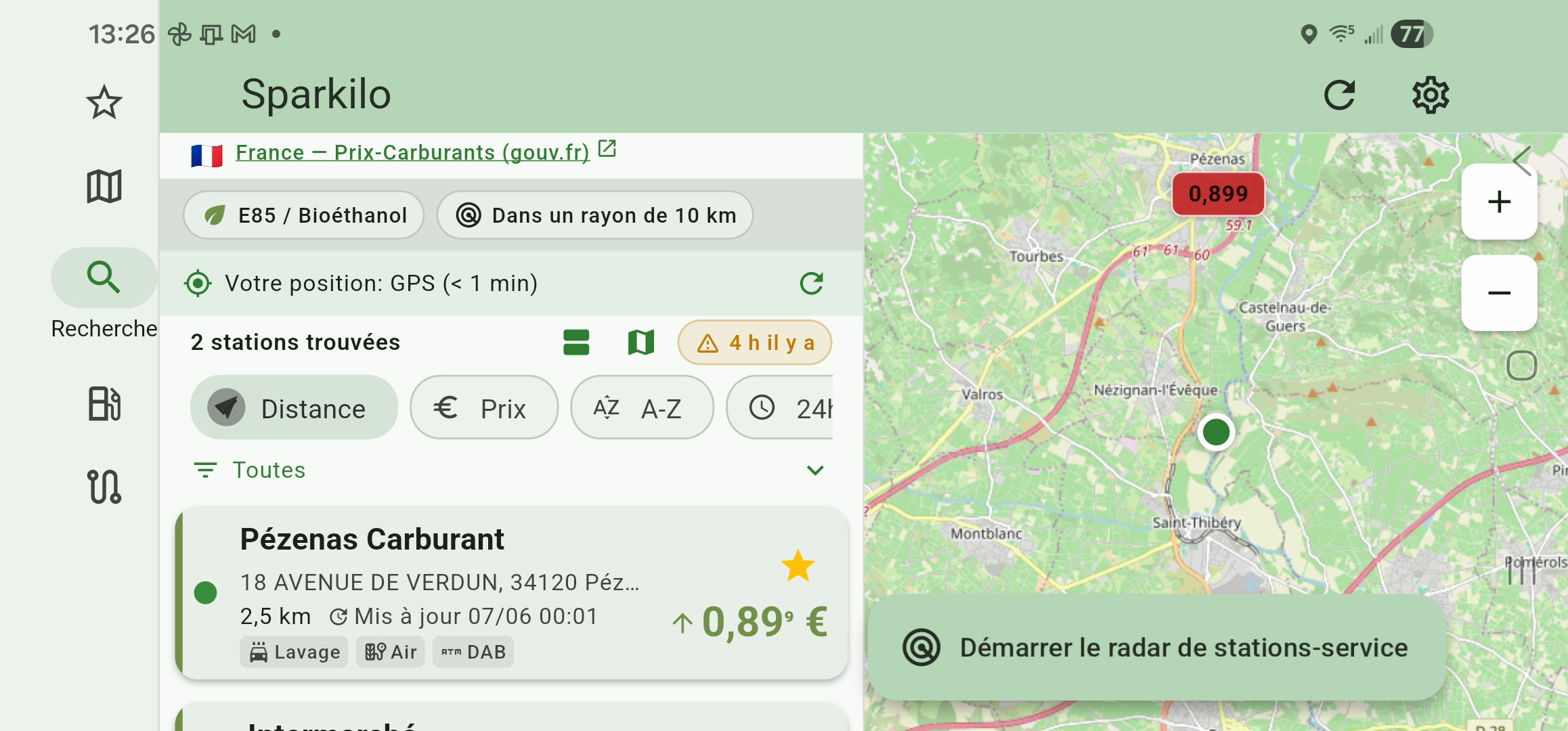
Come usarlo:
- Lancia una normale ricerca nei dintorni per ottenere un primo elenco risultati.
- In basso a destra nei risultati appare un pulsante fluttuante Avvia radar stazioni.
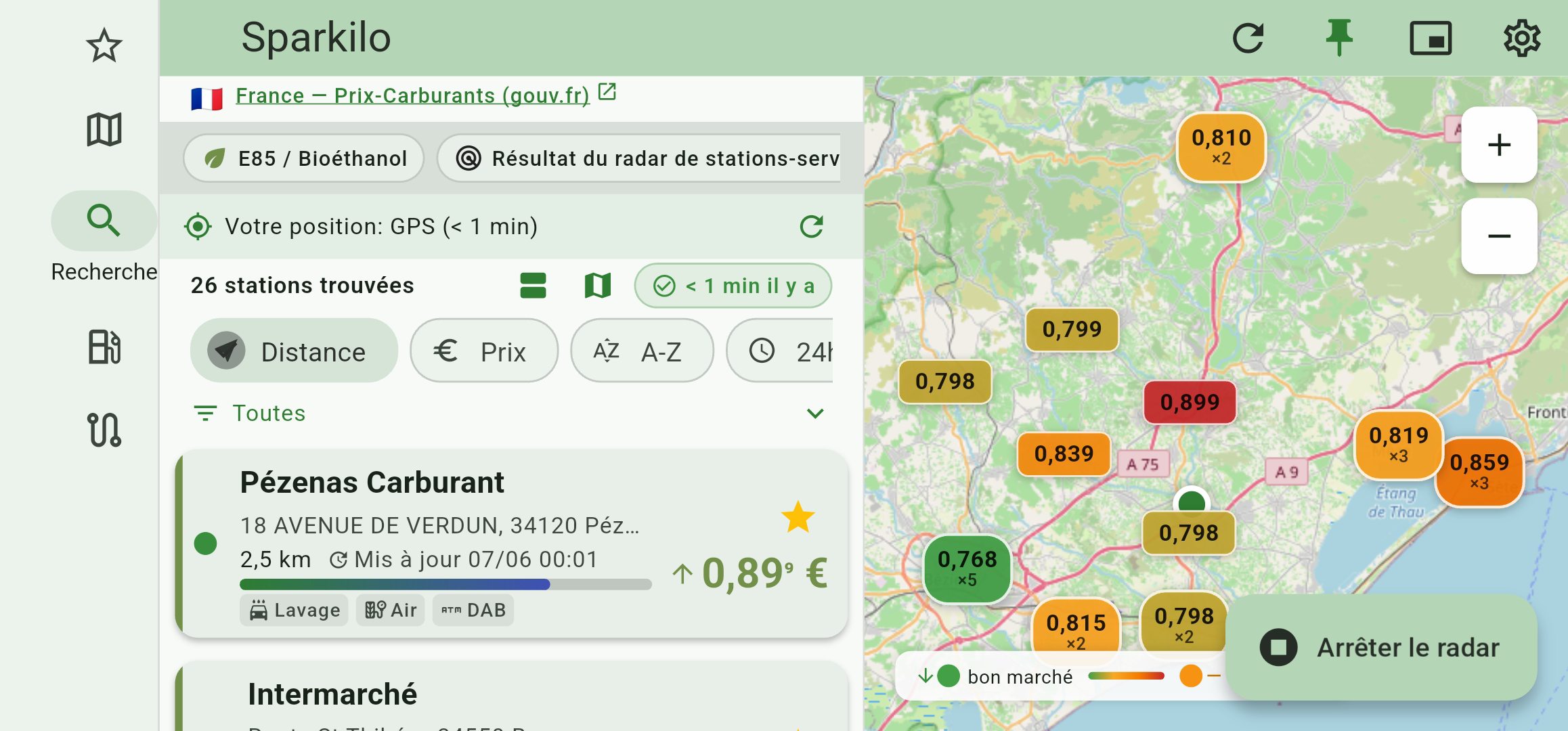
- Toccalo — l'app aggiorna il GPS, recupera e mette in cache le posizioni delle stazioni e passa l'elenco alla modalità risultato Radar stazioni.
- I risultati sono ordinati per distanza, con i prezzi per il tuo tipo di carburante preferito.
- Tocca Ferma radar (lo stesso pulsante, ora con un'icona di stop) per chiudere e tornare all'elenco normale.
Il radar mantiene basso il traffico di rete: le posizioni delle stazioni sono stabili (i piazzali non si spostano), quindi restano in cache fino a un'ora e vengono riusate tra un tocco e l'altro. Solo il prezzo di una stazione a cui ti stai per avvicinare viene recuperato al momento giusto.
Durante la registrazione di un viaggio, il radar funziona in continuo e fissa una scheda Stazione più vicina in cima alla schermata di registrazione. Mostra:
- Nome della stazione e prezzo per il tuo carburante preferito
- Distanza, con una barra di riempimento di prossimità che si riempie al 100 % man mano che raggiungi la stazione
- Swipe a sinistra/destra per scorrere l'elenco ordinato dei candidati
Quando guidi entro il raggio di avvicinamento configurato, la scheda si aggancia a quella stazione e l'overlay PiP passa a un grande display del prezzo.
Ogni risultato mostra quando il prezzo è stato aggiornato l'ultima volta. Colori:
- Verde — meno di 5 minuti
- Giallo — da 5 a 30 minuti
- Arancione — fino a qualche ora (offline o cache vecchia)
- Bordo rosso — chiaramente vecchio, oltre un giorno
Se vedi dati vecchi, tocca il pulsante di aggiornamento in alto. L'app riprova con l'API live.
Passa alla scheda Mappa. Ogni stazione visibile è uno spillo:
- Il colore riflette il prezzo rispetto al range visibile (verde = economico, rosso = caro)
- Marker a cluster appaiono quando si fa zoom-out; tocca per ingrandire
- Tocca uno spillo per vedere una scheda info compatta con prezzo e un pulsante azione
Premi a lungo sulla mappa per inserire un marker personalizzato e cercare da quel punto.
La mappa usa OpenStreetMap — gratuito, nessuna dipendenza Google, pienamente rispettoso della privacy.
Su qualsiasi scheda stazione nell'elenco:
- Swipe a destra — apre nell'app di navigazione predefinita (Google Maps, Waze, OsmAnd, Organic Maps)
- Swipe a sinistra — nasconde la stazione dai risultati (puoi ripristinarla in Impostazioni → Stazioni ignorate)
Tocca una stazione per vedere:
- Un header brand prominente in cima — fa fallback su brand → nome → strada, così un Intermarché con campo brand vuoto mostra comunque "Intermarché" in grande invece dell'indirizzo.
- Indirizzo completo + orari di apertura
- Tutti i tipi di carburante + prezzi (se segnalati) in una sezione prezzi dedicata
- Metodi di pagamento accettati (e una scorciatoia per lanciare l'app di pagamento)
- Programmi fedeltà del brand accettati
- Storico prezzi (ultimi 30 giorni, se il telefono ne ha registrato qualcuno)
- Consiglio "miglior momento per rifornire" (dopo la fase di apprendimento — vedi Storico prezzi)
- Valuta la stazione (★ 1–5) — privata, privata-con-sync o condivisa
- Aggiungi ai preferiti
- Imposta un avviso di prezzo
L'AppBar in cima è volutamente minimale — freccia indietro + azioni. Il nome della stazione e il chip del prezzo più basso che stavano lassù duplicavano l'header del brand nel corpo, quindi sono spariti. Niente più animazione di entrata: la pagina atterra pulita.
Aggiungi il widget Tankstellen alla tua home Android per vedere i prezzi a colpo d'occhio senza aprire l'app.
- Il widget mostra il tuo preferito più economico (o la stazione più vicina) e il prezzo attuale.
- Tocca il widget — apre il dettaglio della stazione direttamente. Il routing è corretto sia che l'app sia stata chiusa a freddo sia che fosse già attiva in memoria.
- Tocca l'icona di aggiornamento — recupera i prezzi in tempo reale in background senza aprire l'app.
- I prezzi di background si aggiornano automaticamente ogni 30 min (in carica) o 1 h (altrimenti), nel rispetto della modalità Doze.
Se il widget mostra dati vecchi e l'icona di aggiornamento non aiuta, vedi Risoluzione problemi.
Vedi anche: Preferiti e avvisi · Pianificazione percorso Prossimo: Preferiti e avvisi →