User fr Consumption And OBD2
C'est ici que l'application vous aide à brûler moins et voir ce que vous avez dépensé. Chaque litre que vous ne consommez pas, c'est de l'argent économisé et du CO₂ évité.
Cela vit dans deux onglets en bas de l'écran :
- ⛽ Carburant — votre niveau de réservoir, votre consommation et votre coût réels, et votre historique de pleins. Activez-le en choisissant Moyen ou Complet dans Paramètres → Mode d'utilisation.
- 🛣️ Trajets — votre carnet de trajets, l'éco-coaching et votre tableau de bord Carbone. Apparaît en Complet.
Pour l'essentiel, aucun matériel spécial n'est requis — le GPS de votre téléphone suffit. Un adaptateur OBD2 enfichable ne fait que rendre les chiffres plus précis (voir plus bas).
Sous l'onglet Carburant, touchez ➕ Ajouter un plein. Saisissez :
- Date (par défaut : maintenant)
- Véhicule — essence/diesel ou VE, depuis votre liste de véhicules
- Type de carburant
- Litres / kWh
- Coût total
- Relevé compteur
- Optionnel : station, notes
Si vous avez cherché une station récemment, l'application pré-remplit la marque, le carburant et le prix pour vous — pas de ressaisie.

Deux raccourcis appareil photo vous évitent la saisie :
- Scanner l'afficheur de pompe — pointez l'appareil photo vers l'écran de la pompe, et l'application lit les litres, le total et le prix.
- Scanner le ticket — photographiez le ticket imprimé, et elle en extrait les mêmes valeurs.
Dans les deux cas, vous pouvez tout corriger avant d'enregistrer — le scan est une longueur d'avance, pas un verrou.
Note sur la build F-Droid : les raccourcis de scan par appareil photo reposent sur une reconnaissance de texte sur l'appareil qui n'est livrée que dans les builds Google Play / App Store. La build F-Droid, entièrement sans GMS, n'a pas de scan — saisissez-y les pleins à la main. Tout le reste de cette page fonctionne à l'identique.
Une fois quelques pleins enregistrés, l'onglet Carburant affiche une carte de statistiques qui transforme vos pleins en chiffres qui comptent :

- Niveau de réservoir et autonomie — à quel point vous êtes plein et jusqu'où cela vous mène à peu près (mesuré en direct quand un adaptateur OBD2 est branché).
- Moyenne L/100 km (ou MPG) — votre consommation réelle.
- Coût moyen par km et total dépensé — le coût d'usage de votre voiture.
- Un indicateur de précision qui grimpe à mesure que l'application apprend votre véhicule, plus les petites corrections qu'elle applique pour que l'estimation reste honnête entre les pleins.
Touchez Exporter à tout moment pour enregistrer tout cela dans un fichier ouvrable dans un tableur.
Si votre voiture peut rouler avec plus d'un carburant — un moteur flex-fuel E10/E85, par exemple — le prix au litre à la pompe ne dit pas avec lequel il est le moins cher de rouler. L'E85 est moins cher au litre mais vous en consommez davantage : la seule comparaison honnête est donc le coût au kilomètre.
Pour le débloquer, ouvrez Paramètres → Véhicules → (votre voiture) → Thermique et activez « Je peux faire le plein avec différents types de carburant ». Ensuite, à chaque plein, le formulaire vous rappelle de noter exactement le carburant réellement mis — c'est ce qui garde la comparaison honnête.
Une fois enregistrés au moins deux pleins complets par carburant, l'onglet Carburant fait pousser une carte « Coût au kilomètre par carburant » :
- Un chip vainqueur couronne le carburant au coût au kilomètre vérifié le plus bas (p. ex. Le moins cher au km : E85 (0,086 €/km)).
- Une ligne par carburant affiche sa L/100 km réelle, son coût/km, son total dépensé et le nombre de pleins derrière le chiffre.
- Une note de transparence indique les éventuels pleins mixtes (plus d'un carburant dans un réservoir) — chacun est attribué en entier à son carburant dominant.
- Tant que chaque carburant n'a pas deux intervalles plein-à-plein clos, la carte affiche « Enregistrez au moins deux pleins complets par carburant pour couronner le moins cher » au lieu d'un vainqueur.
C'est la réponse à la vraie question du conducteur flex-fuel : non pas « quel carburant est le moins cher à la pompe ? », mais « quel carburant me coûte le moins pour le même trajet ? »
Chaque plein reçoit un badge comparant votre L/100 km à une moyenne glissante de vos trois derniers pleins du même carburant :
| Écart | Badge | Signification |
|---|---|---|
| ≥ 3 % mieux | 🟢 En progrès | Vous avez brûlé sensiblement moins que votre référence |
| à ±3 % | ⚪ Stable | À peu près comme d'habitude |
| ≥ 3 % pire | 🟠 En recul | Vous avez consommé plus — vérifiez la pression des pneus, le style de conduite, le froid, le coffre de toit |
Phase d'apprentissage : le badge n'apparaît qu'à partir de 4 pleins du même type de carburant, pour que la moyenne glissante soit significative.
Ouvrez-le depuis l'onglet Trajets. Le tableau de bord Carbone transforme toute votre conduite en deux chiffres honnêtes — ce qu'elle vous a coûté et combien de CO₂ elle a produit — puis les décompose pour montrer où ça part :

- Par longueur de trajet — les courts trajets sont souvent les plus chers au kilomètre (un moteur froid boit du carburant) ; le tableau de bord le rend visible.
- Par tranche de vitesse — voyez quelle part de votre carburant (et de votre CO₂) brûle dans les bouchons en ville par rapport au roulage sur autoroute.
Une image claire et sans culpabilité de l'empreinte de votre voiture, construite entièrement à partir des données de votre propre téléphone.
L'onglet Trajets est un carnet automatique de tout ce que vous avez conduit :
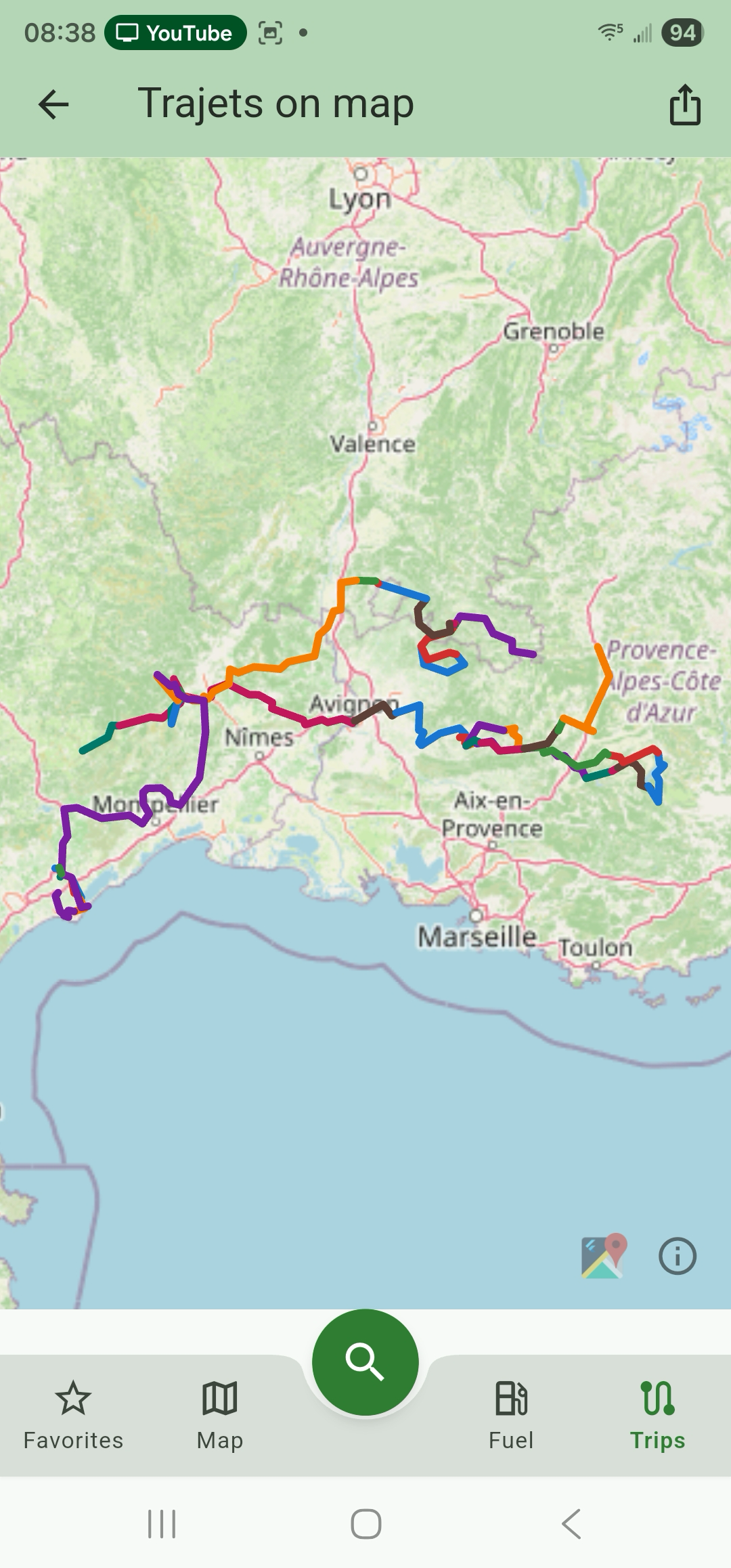
- Ce mois-ci vs le mois dernier en haut, pour voir si la tendance monte ou descend.
- Une liste de trajets, le plus récent d'abord.
- Une carte de tous les trajets affichant chaque itinéraire enregistré.
Aucun matériel n'est nécessaire pour enregistrer un trajet — il y a deux façons.
L'application enregistre un trajet avec le seul GPS du téléphone — sans adaptateur, sans Bluetooth, rien à acheter. Vous obtenez l'itinéraire, la distance et la durée, plus une carte d'itinéraire exportable.
La L/100 km est ici une estimation soignée : l'application apprend votre voiture à partir de vos pleins récents et des distances parcourues. Après une poignée de pleins, elle se stabilise à quelques pourcents près de votre consommation réelle ; jusque-là, elle est clairement marquée comme préliminaire.
Si vous branchez un adaptateur OBD2 peu coûteux (voir plus bas), les trajets s'enregistrent tout seuls avec les données moteur en direct — pour une consommation bien plus précise et l'éco-coaching détaillé, sans période d'apprentissage.
Une fois qu'un adaptateur est appairé à un véhicule, l'application peut prendre l'enregistrement entièrement en charge :
- Auto-appairage — le premier appairage manuel mémorise l'association adaptateur ↔ véhicule.
- Auto-connexion à la proximité BLE — quand l'OS voit l'adaptateur appairé s'annoncer, l'application se reconnecte en arrière-plan.
- Auto-démarrage au mouvement — une fois connecté et en mouvement, le trajet démarre tout seul.
- Auto-sauvegarde à la déconnexion — lorsque vous coupez le moteur et que l'adaptateur perd l'alimentation, le trajet est finalisé et sauvegardé.
Note plateforme : l'enregistrement automatique est vérifié sur Android. Sur iOS, le réveil en arrière-plan au niveau de l'OS nécessaire à « l'auto-connexion à la mise sous tension de l'adaptateur » est encore en chantier (suivi par l'issue #1542). Tant qu'il n'est pas livré, les utilisateurs iOS démarrent les trajets manuellement.
Quand vous tournez le téléphone à l'horizontale pendant un enregistrement en cours, l'écran d'enregistrement bascule vers une disposition sans contact, lisible d'un coup d'œil, conçue pour quelqu'un qui conduit réellement — tout est visible en même temps, en gros caractères à fort contraste, sans défilement et sans petits boutons à chercher. Le portrait conserve la liste défilante familière ; le paysage est la vue en voiture.
Il divise l'écran en deux zones :
- Gauche — retour de conduite en direct (le coup d'œil le plus critique en temps) : le grand chiffre de consommation instantanée avec les conseils d'éco-coaching (lever le pied / anticiper / accélérer en douceur en GPS seul, ou passer la supérieure / rétrograder / relâcher la pédale en OBD2), et en dessous un grand affichage de Vitesse.
- Droite — trajet et radar : la carte radar Station la plus proche (prix, station et la barre de proximité) en haut, puis une grille 2×2 de grandes tuiles — Distance · Moyenne · Écoulé · Carburant consommé.
La bannière de statut d'enregistrement reste épinglée en haut (« Enregistrement avec GPS — reconnexion OBD2… »), et les commandes Pause / Stop restent grandes et accessibles. Calez le téléphone dans un support, jetez un coup d'œil et conduisez — vous n'avez jamais besoin de toucher l'écran.
Pendant qu'un trajet s'enregistre, vous pouvez aussi réduire l'application en une petite tuile flottante (Picture-in-Picture Android) et garder votre appli de cartes par-dessus. La tuile est adaptative au contexte — elle affiche le chiffre le plus utile pour l'état courant, suffisamment gros pour être lu d'un coup d'œil :
| Situation | Grand chiffre | Ligne secondaire |
|---|---|---|
| OBD2 connecté | L/100 km en direct (ou L/h au ralenti) | distance · durée écoulée |
| GPS seul, en cours de trajet (distance ≥ 0,1 km) | Distance parcourue | durée écoulée |
| Pré-roll (GPS en cours de fixation, distance ≈ 0) | Temps écoulé | — |
L'en-tête statique « L/100 km » des versions précédentes a disparu. Chaque disposition choisit le chiffre le plus utile en fonction de ce qui est réellement diffusé, pour que la tuile ne gaspille jamais de la place sur un placeholder.
Lorsqu'un trajet s'enregistre et que vous passez à moins de profile.approachRadiusKm (1 km par défaut) d'une station, la tuile PiP bascule sur une disposition prix carburant géante pour cette station. Vous voyez le prix pour votre carburant actif, la marque et la distance, tout cela suffisamment gros pour être lu d'un coup d'œil.
La station ciblée dépend de Paramètres → Profil → Overlay d'approche :
- La plus proche (par défaut) — la première station dont vous avez croisé le rayon.
- La moins chère dans le rayon — la station la moins chère actuellement à l'intérieur de votre rayon.
Quand vous quittez le rayon, la disposition prix reste affichée pendant un délai de grâce de 5 secondes avant de revenir à la tuile par défaut — les courtes incursions dans le rayon ne provoquent pas de scintillement.
Vous n'avez pas besoin de passer réellement devant une station pour voir l'overlay fonctionner. Ouvrez Paramètres → Tableau de bord de confidentialité → Tester l'overlay d'approche. Le bouton injecte un état synthétique « dans le rayon » pendant 30 secondes — la tuile PiP bascule immédiatement sur la disposition prix pour que vous puissiez vérifier qu'elle s'affiche, puis se réinitialise automatiquement.
Touchez un trajet dans la liste pour ouvrir sa page de détail. En haut se trouve un résumé en clair du trajet :

- Date, véhicule et (s'il a été utilisé) l'adaptateur OBD2
- Distance et durée
- Consommation moyenne et carburant utilisé
- Coût du carburant pour le trajet
- Vitesse moyenne et vitesse max
En dessous, votre itinéraire est tracé sur une carte et coloré par efficacité — vert là où vous économisiez du carburant, orange là où c'était limite, rouge là où vous en gaspilliez. Une image instantanée de l'endroit du trajet où le carburant est parti.
En Complet (avec un adaptateur), chaque trajet est noté et décomposé pour vous permettre de vraiment progresser :
- Un score de style de conduite pour le trajet.
- Une décomposition des comportements gaspilleurs — accélérations brusques, freinages appuyés, ralenti prolongé, excès de vitesse — pour voir quelle habitude vous coûte le plus.
- Des histogrammes d'accélérateur et de régime montrant le temps passé dans la plage efficace par rapport au sur-régime.
- Des diagnostics GPS pour les curieux techniques (qualité du signal, nombre d'échantillons).
Si vous avez activé les annonces vocales (Paramètres → Profil), l'application peut lire à voix haute de courts conseils de conduite, pour ne jamais avoir à regarder l'écran.
Un adaptateur OBD2 est un petit boîtier qui se branche sur le port de diagnostic de votre voiture (généralement sous le tableau de bord) et expose en temps réel les données moteur via Bluetooth : régime, vitesse, débit carburant, MAF, charge moteur et l'odomètre précis. Il est totalement optionnel — tout ce qui précède fonctionne avec le seul GPS ; l'adaptateur ne fait que rendre les chiffres et le coaching plus précis.
Sparkilo reconnaît 16 modèles d'adaptateurs par leur nom d'annonce Bluetooth. Chaque ligne porte un niveau de compatibilité pour que vous sachiez à quoi vous attendre avant d'acheter :
- ✅ Testé — le mainteneur a confirmé qu'il s'appaire et diffuse les données PID en direct sur du matériel réel. Le choix le plus sûr si vous n'en possédez pas déjà un.
- 👤 Vérifié par utilisateur — au moins un utilisateur a signalé qu'il fonctionne.
⚠️ Théorique — le nom de profil et le transport Bluetooth sont corrects, mais il n'y a pas encore eu de vérification de bout en bout. La plupart devraient quand même fonctionner ; si le vôtre fonctionne (ou non), ouvrez une issue pour que nous puissions le promouvoir.
| Adaptateur | Transport | Notes | Compatibilité |
|---|---|---|---|
| vLinker FS | BT classique | Modèle dominant Amazon-EU ; recommandé | ✅ Testé |
| vLinker BM-Android | BT classique | Variante SPP classique du vLinker BM+ | ✅ Testé |
| SmartOBD (BLE) | BLE | Clone générique ELM327 v1.5 | 👤 Vérifié par utilisateur |
| SmartOBD (Classic) | BT classique | Même marque, variante SPP classique | 👤 Vérifié par utilisateur |
| vLinker FD / MC | BLE | Famille Nordic UART FFF0 | |
| OBDLink MX+ | BLE | Adaptateur premium Scantool | |
| Carista OBD2 | BLE | Famille Nordic UART FFF0 | |
| Veepeak BLE+ | BLE | Famille Nordic UART FFF0 | |
| ieGeek Scanner | BLE | Clone BLE ELM327 v2.1 | |
| vLinker BM+ | BLE | Variante BLE-only du vLinker BM | |
| Konnwei KW902 | BT classique | Clone classique ELM327 v1.5 | |
| Vgate iCar Pro | BLE | Variante BLE (la variante WiFi n'est pas prise en charge ici) | |
| Panlong WiFi | — | WiFi-only ; inclus pour que le sélecteur étiquette les entrées mal appairées | |
| BAFX 34t5 | BT classique | ELM327 v1.5 ancien, principalement vendu aux US | |
| Generic ELM327 (BLE) | BLE | Fourre-tout pour les clones BLE FFF0 inconnus | |
| Generic ELM327 (Classic) | BT classique | Fourre-tout pour les clones SPP classiques inconnus |
Si votre adaptateur n'est pas dans la liste, le profil ELM327 générique le détecte automatiquement. La plupart des clones ELM327 v1.5 / v2.1 fonctionnent ; les puces plus anciennes ou exotiques peuvent nécessiter un délai d'init plus long (voir Connexion difficile dans Dépannage).
- Tournez la clé de contact en position « marche » (moteur en route ou contact mis).
- Branchez l'adaptateur sur le port OBD2.
- Dans l'application, allez dans Trajets → Démarrer, ou dans Paramètres → OBD2 → Appairer.
- Accordez les permissions Bluetooth Scan et Bluetooth Connect quand on vous les demande (Android 12+). Sur Android plus ancien, vous accordez Localisation à la place — c'est une exigence de l'OS, pas un choix de pistage.
- Attendez ~8 secondes pour le scan. La liste affiche tous les adaptateurs compatibles trouvés.
- Touchez votre adaptateur pour vous connecter. L'application exécute la séquence d'init ELM327 (ATZ, ATE0, ATL0, ATH0, ATSP0) et confirme.
Une fois connectée, l'application peut interroger :
- Odomètre — essaie d'abord le PID standard A6, retombe sur PID 31 et le Mode 22 constructeur (basé sur le VIN) si votre voiture n'expose pas A6
- Vitesse (km/h), régime, charge moteur %, accélérateur %
- Débit instantané de carburant (L/h) — via le PID 5E, ou dérivé du MAF (débit massique d'air) si indisponible
- Niveau de carburant %
Voir aussi : Confidentialité, profils et synchronisation (consentement enregistrement automatique + surface de test de l'overlay d'approche) · Dépannage Suivant : Historique des prix et prédictions →