User de Finding Stations
Die untere Leiste hat fünf Plätze, und die große runde Such-Schaltfläche sitzt in der Mitte, leicht erhöht in einer Kerbe, damit sie immer am leichtesten zu erreichen ist. Sie ist die eine Schaltfläche, mit der du überall in der App Sprit oder Strom findest:
- Von jedem Bildschirm → tippe darauf, um eine Suche zu starten.
- In der Ergebnisliste oder auf der Karte → öffnet ein kurzes Kriterien-Blatt (Kraftstoffart, Reichweite, in der Nähe vs. entlang einer Route).
- In diesem Blatt → tippe erneut auf Suche, um sie zu starten.
Die Schaltfläche ist clever: Ihre Beschriftung passt sich an, was sie tun wird, und im Routenmodus wartet sie, bis du ein Ziel eingegeben hast. Du musst nie nach getrennten Schaltflächen für "in der Nähe" und "entlang der Route" suchen — es ist alles die eine Schaltfläche.
Im Kriterien-Blatt legst du fest, wie die App nach Tankstellen sucht:
Nutzt deinen aktuellen Standort. Wähle:
- Kraftstoffart — E10 / E5 / Super 98, Diesel, LPG, CNG, E85 oder EV-Laden (die Liste passt sich deinem Land an)
- Radius — wie weit gesucht werden soll
- Jetzt geöffnet, nur Autobahn und Ausstattung (Shop, Waschanlage, Luft, WC), wenn du eingrenzen willst
Die Ergebnisse lassen sich nach Entfernung, Preis, A–Z oder 24 h (immer geöffnet zuerst) sortieren. Eine kleine Zeile nennt die offizielle Open-Data-Quelle der Preise.
Jedes Ergebnis ist eine Karte, die du auf einen Blick erfassen kannst:

- Preis — der Preis für die gesuchte Kraftstoffart.
- Trendpfeil — ▲ / ▼ / ▬ neben dem Preis zeigt, ob er zuletzt gestiegen, gefallen oder stabil war.
- Sternebewertung — die Community-Bewertung (und deine eigene, falls du bewertet hast).
- Ausstattung — kleine Symbole für Shop, Waschanlage, Luft, WC usw.
- Entfernung von dir und wie aktuell der Preis ist ("vor 2 Min.").
- ★ Favorit — tippe auf den Stern zum Speichern.
Gib eine Postleitzahl im Format deines aktiven Landes ein (5-stellig DE, 5-stellig FR, 4-stellig AT usw.). Nützlich, um Preise vor einer Fahrt zu prüfen.
Tippe einen Stadtnamen ein. Die App nutzt OpenStreetMap Nominatim zur Geokodierung. Ergebnisse werden 24 Stunden zwischengespeichert.
Stelle die Quelle auf Route und gib ein Ziel ein — siehe Routenplanung für den vollständigen Ablauf inklusive Modus "Beste Stopps".
Tippe im Kriterien-Blatt auf die Filterzeile, um einzugrenzen:
- Jetzt geöffnet — geschlossene Tankstellen ausschließen
- Ausstattung — Waschanlage, Shop, Toiletten, Luft, Jet-Wash (sofern von der Datenquelle gemeldet)
- Akzeptierte Zahlungsmittel — Apple Pay, Google Pay, kontaktlos, Marken-Apps usw.
- Ignorierte Tankstellen — zuvor ausgeblendete Tankstellen bleiben über alle Suchen hinweg ausgeblendet
Der Kraftstoffstationen-Radar ist ein Eintipp-Live-Scan rund um deinen aktuellen GPS-Standort. Er unterscheidet sich von einer normalen Suche dadurch, dass er deinen Standort aktiv aktualisiert und einen weiten 60-km-Korridor mit nahe gelegenen Tankstellen abfragt, dann eine In-Radius-Abfrage einbezieht, damit das Ergebnis stets alles enthält, was eine normale Suche finden würde.
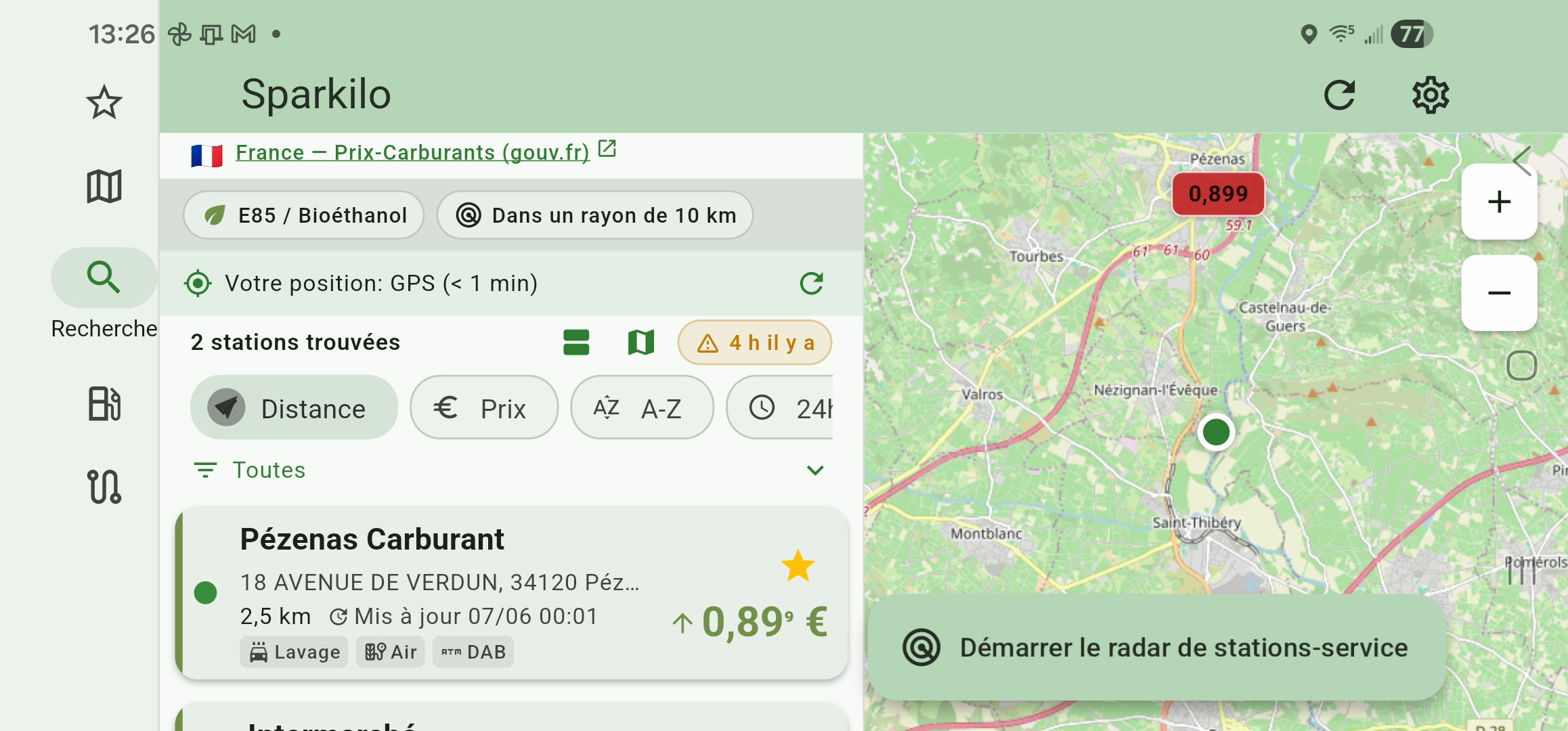
So nutzt du ihn:
- Führe eine normale Suche in der Nähe durch, um eine erste Ergebnisliste zu erhalten.
- Am unteren rechten Rand der Ergebnisliste erscheint ein schwebendes Radar starten-Schaltflächen-Chip.
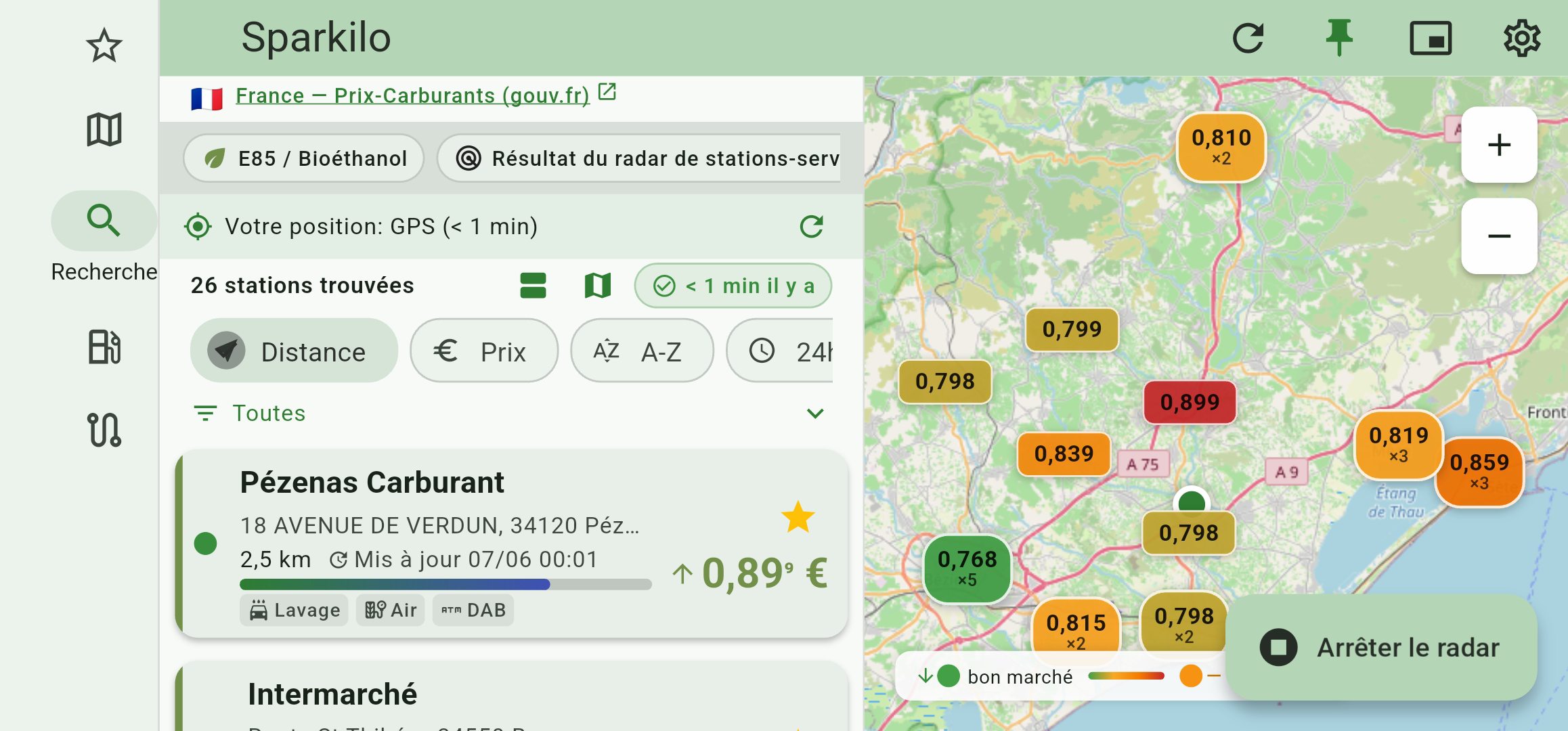
- Tippe darauf — die App aktualisiert dein GPS, lädt Stationsstandorte und wechselt die Liste in den Fuel Station Radar-Ergebnis-Modus.
- Ergebnisse sind nach Entfernung sortiert, mit Preisen für deinen bevorzugten Kraftstoff.
- Tippe auf Radar stoppen (derselbe Chip, jetzt mit Stop-Symbol), um den Radar zu beenden und zur normalen Liste zurückzukehren.
Der Radar hält den Netzwerkverkehr gering: Stationsstandorte sind stabil (Tankstellen bewegen sich nicht), werden bis zu einer Stunde zwischengespeichert und bei weiteren Tippen wiederverwendet. Nur der Preis einer direkt bevorstehenden Tankstelle wird bei Bedarf in Echtzeit abgerufen.
Während der Fahrtenaufzeichnung läuft der Radar kontinuierlich und heftet eine Nächste Tankstelle-Karte oben an den Aufzeichnungsbildschirm. Sie zeigt:
- Tankstellenname und Preis für deinen bevorzugten Kraftstoff
- Entfernung, mit einem Annäherungs-Füllbalken, der sich auf 100 % füllt, wenn du die Tankstelle erreichst
- Links/rechts wischen, um durch die Kandidatenliste zu blättern
Wenn du den konfigurierten Annäherungsradius erreichst, sperrt die Karte auf diese Tankstelle und das PiP-Overlay wechselt zur großen Preisanzeige.
Jedes Land wird durch seine eigene offizielle Regierungs-Open-Data-Quelle bedient. Sparkilo nutzt keinen zentralen Aggregator. Die Ergebniskopfzeile nennt stets die aktive Quelle (z. B. France — Prix-Carburants (gouv.fr), España — Geoportal Gasolineras (MITECO), Deutschland — Tankerkönig). Das bedeutet:
- Kraftstoffsorten unterscheiden sich je nach Land — Spanien verkauft E5, E10 ist selten; Frankreich listet SP95-E10 prominent; Deutschland veröffentlicht E5, E10 und Diesel.
- Preisaktualisierungsintervall unterscheidet sich — Deutschland aktualisiert alle ~5 Minuten über Tankerkönig, während Italien und Spanien eine tägliche Bulk-Datei veröffentlichen, die lokal gefiltert wird (kein Netzwerkaufruf pro Suche nötig).
- Stationsdichte unterscheidet sich — ein dicht gemeldetes Land wie Deutschland kann 30 Ergebnisse in einem kleinen Radius liefern; ein Land mit dünnerer Datenbasis liefert möglicherweise weniger.
Deshalb sehen dieselben Suchanfragen auf beiden Seiten einer Grenze unterschiedlich aus — es wird eine völlig andere Quelle abgefragt.
Jedes Sparkilo-Profil ist mit einem Land und einem bevorzugten Kraftstoff verknüpft. Die App aktiviert den passenden Datenanbieter, wenn du zwischen Profilen wechselst. Wenn du regelmäßig in zwei Ländern fährst:
- Gehe zu Einstellungen → Profile und füge ein Profil pro Land hinzu.
- Stelle für jedes Profil den bevorzugten Kraftstoff ein (z. B. SP95-E5 für Frankreich, Super E10 für Deutschland).
- Wechsle bei Grenzübertritt das Profil — oder lass die Routensuche für jede Etappe automatisch den richtigen Kraftstoff auswählen.
Jedes Ergebnis zeigt, wann der Preis zuletzt aktualisiert wurde. Farben:
- Grün — jünger als 5 Minuten
- Gelb — 5–30 Minuten alt
- Orange — bis zu wenige Stunden alt (offline oder veralteter Cache)
- Rot umrandet — deutlich veraltet, älter als ein Tag
Wenn du veraltete Daten siehst, tippe oben auf die Aktualisieren-Schaltfläche. Die App versucht die Live-API erneut.
Wechsle in den Tab Karte. Jede Tankstelle im Sichtbereich ist ein farbiger Pin:
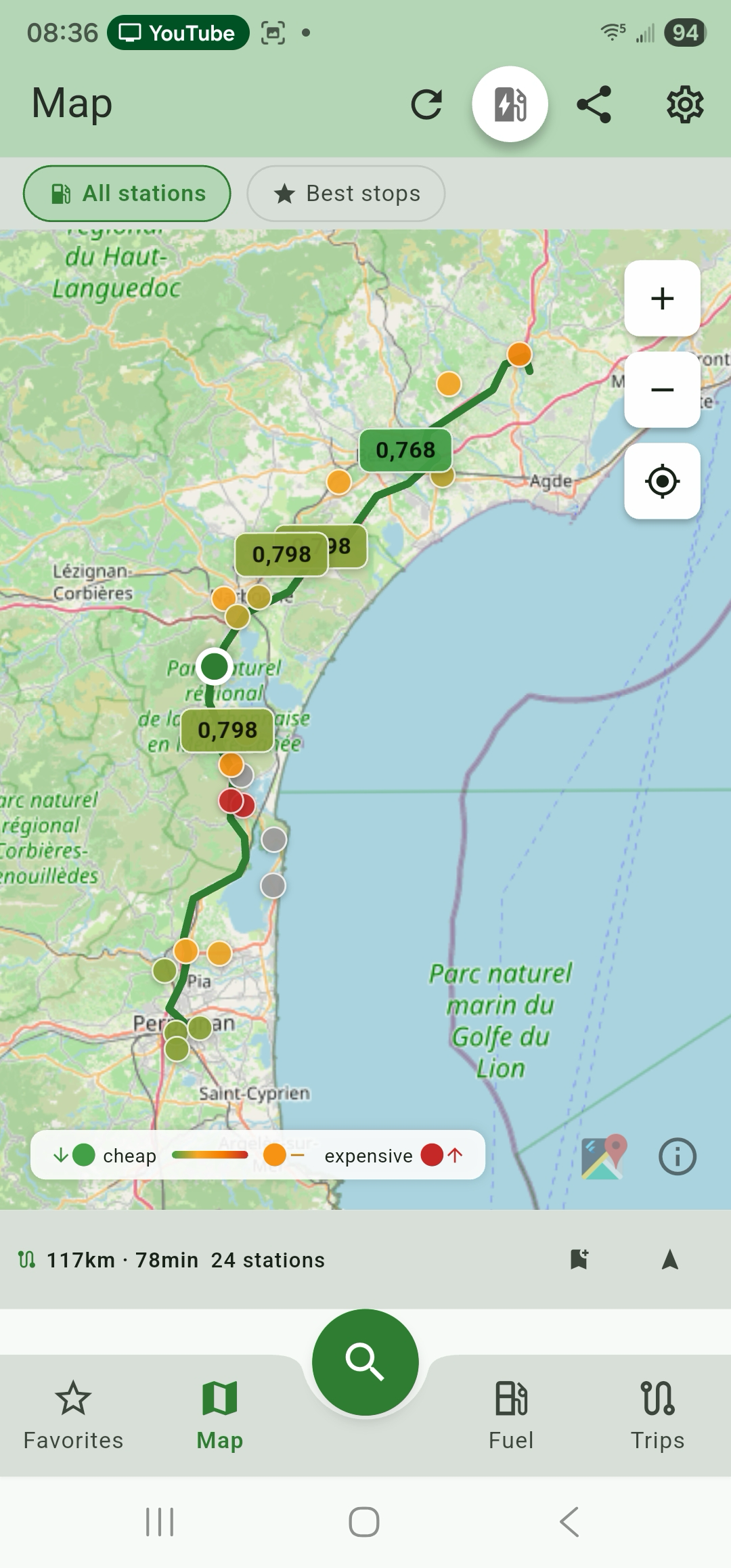
- Farbe zeigt den Preis auf einen Blick — grün ist günstig, rot ist teuer (relativ zum sichtbaren Bereich).
- Cluster-Marker bündeln Pins beim Herauszoomen; tippe zum Hineinzoomen.
- Tippe auf einen Pin für eine kompakte Karte mit Preis und einer Schaltfläche, um dorthin zu fahren.
- Ein EV-Schalter stellt die Karte auf Ladepunkte statt Sprit um.
- Eine Teilen-Schaltfläche schickt die aktuelle Ansicht an Freunde.
Halte die Karte lang gedrückt, um einen eigenen Marker abzusetzen und von dort aus zu suchen.
Die Karte verwendet OpenStreetMap — kostenlos, ohne Google, vollständig privatsphärenfreundlich.
Auf jeder Tankstellenkarte in der Liste:
- Nach rechts wischen — in deiner Standard-Navigations-App öffnen (Google Maps, Waze, OsmAnd, Organic Maps)
- Nach links wischen — Tankstelle aus den Ergebnissen ausblenden (kann über Einstellungen → Ignorierte Tankstellen wieder eingeblendet werden)
Tippe auf eine Tankstelle, um zu sehen:
- Eine prominente Markenüberschrift ganz oben — fällt über Marke → Name → Straße zurück, sodass ein Intermarché mit leerem Markenfeld trotzdem "Intermarché" groß anzeigt statt der Straßenadresse.
- Vollständige Adresse + Öffnungszeiten
- Alle Kraftstoffarten + Preise (sofern gemeldet) in einem eigenen Preisbereich
- Akzeptierte Zahlungsmittel (und eine Abkürzung zum Start der Zahlungs-App)
- Akzeptierte Markentreueprogramme
- Preisverlauf (letzte 30 Tage, sofern dein Telefon welche aufgezeichnet hat)
- "Beste Tankzeit"-Empfehlung (nach der Lernphase — siehe Preisverlauf)
- Tankstelle bewerten (★ 1–5) — privat, privat-mit-Sync oder geteilt
- Zu Favoriten hinzufügen
- Preisalarm einrichten
Die obere AppBar ist bewusst minimal — Zurück-Pfeil + Aktionen. Tankstellenname und Günstigster-Preis-Chip waren früher dort, doppelten aber die Markenüberschrift im Inhalt, also sind sie weg. Auch keine Fly-In-Animation mehr; die Seite landet sauber.
Willst du wissen, was eine Fahrt kostet, bevor du losfährst? Der eingebaute Fahrtkostenrechner macht die Rechnung für dich. Gib drei Werte ein:
- Entfernung der Fahrt
- den Verbrauch deines Autos (L/100 km)
- den Spritpreis
…und er nennt dir die Liter, die du verbrauchst, die Gesamtkosten und die Kosten pro Kilometer. Verbrauch und Preis füllt er aus deinen eigenen Daten vor, wenn er kann — oft tippst du nur die Entfernung. Praktisch, um zu entscheiden, ob sich eine etwas weiter entfernte günstigere Tankstelle wirklich lohnt.
Füge das Sparkilo-Widget zu deinem Startbildschirm hinzu, um Preise auf einen Blick zu sehen, ohne die App zu öffnen.
- Das Widget zeigt deinen günstigsten Favoriten (oder die nächstgelegene Tankstelle) und den aktuellen Preis.
- Tippe auf das Widget — öffnet das Tankstellen-Detail direkt. Die Route ist korrekt, egal ob die App per Kaltstart geöffnet wird oder bereits warm im Speicher liegt.
- Tippe auf das Aktualisieren-Symbol — lädt Live-Preise im Hintergrund neu, ganz ohne die App zu öffnen.
- Hintergrundpreise werden automatisch alle 30 Min. (beim Laden) bzw. 1 Std. (sonst) aktualisiert, unter Berücksichtigung von Doze.
Falls das Widget veraltete Daten zeigt und das Aktualisieren-Symbol nicht hilft, siehe Fehlerbehebung.
Siehe auch: Favoriten & Alarme · Routenplanung Weiter: Favoriten & Alarme →