User fr Finding Stations
La barre du bas a cinq emplacements, et le grand bouton rond Recherche est au centre, surélevé dans une encoche pour rester toujours le plus facile à atteindre. C'est l'unique bouton pour trouver du carburant ou de la recharge partout dans l'application :
- Depuis n'importe quel écran → touchez-le pour lancer une recherche.
- Sur la liste de résultats ou la carte → il ouvre une courte feuille Critères (type de carburant, rayon, à proximité vs le long d'un itinéraire).
- Dans cette feuille → touchez à nouveau Recherche pour la lancer.
Le bouton est malin : son libellé s'adapte à ce qu'il va faire, et en mode itinéraire il attend que vous ayez saisi une destination. Vous n'avez jamais à chercher des boutons séparés « à proximité » et « sur l'itinéraire » — tout passe par ce seul bouton.
Dans la feuille Critères de recherche, vous choisissez la façon dont l'application cherche les stations :
Utilise votre position actuelle. Choisissez :
- Type de carburant — E10 / E5 / Super 98, Diesel, GPL, GNV, E85 ou recharge VE (la liste s'adapte à votre pays)
- Rayon — jusqu'où chercher
- Ouvertes maintenant, autoroute uniquement et équipements (boutique, lavage, gonflage, WC) si vous voulez affiner
Les résultats se trient par Distance, Prix, A–Z ou 24 h (toujours ouvertes d'abord). Une petite ligne indique la source officielle d'open-data des prix.
Chaque résultat est une carte lisible d'un coup d'œil :

- Prix — le prix du carburant que vous avez recherché.
- Flèche de tendance — ▲ / ▼ / ▬ à côté du prix indique s'il monte, baisse ou reste stable ces derniers temps.
- Note en étoiles — la note de la communauté (et la vôtre, si vous avez noté).
- Équipements — petites icônes pour boutique, lavage, gonflage, WC, etc.
- Distance depuis vous, et la fraîcheur du prix (« il y a 2 min »).
- ★ favori — touchez l'étoile pour la sauvegarder.
Saisissez un code postal au format de votre pays actif (5 chiffres DE, 5 chiffres FR, 4 chiffres AT, etc.). Utile pour vérifier les prix avant un trajet.
Saisissez le nom d'une ville. L'application utilise OpenStreetMap Nominatim pour géocoder. Les résultats sont mis en cache pendant 24 heures.
Basculez la source sur Itinéraire et saisissez une destination — voir Planification d'itinéraire pour le flux complet, y compris le mode « Meilleurs arrêts ».
Dans la feuille Critères de recherche, touchez la rangée des filtres pour affiner :
- Ouvertes maintenant — exclut les stations fermées
- Équipements — lavage auto, boutique, toilettes, gonflage, jet wash (quand la source de données les renseigne)
- Moyens de paiement acceptés — Apple Pay, Google Pay, sans contact, applis de marque, etc.
- Stations ignorées — les stations précédemment masquées restent masquées dans toutes les recherches
Le Radar des stations est un scan en direct en une touche, centré sur votre position GPS actuelle. Il diffère d'une recherche classique en ce qu'il rafraîchit activement votre position et interroge un large couloir de 60 km de stations à proximité, puis fusionne une requête directe dans le rayon afin que le résultat contienne toujours tout ce qu'une recherche classique trouverait.
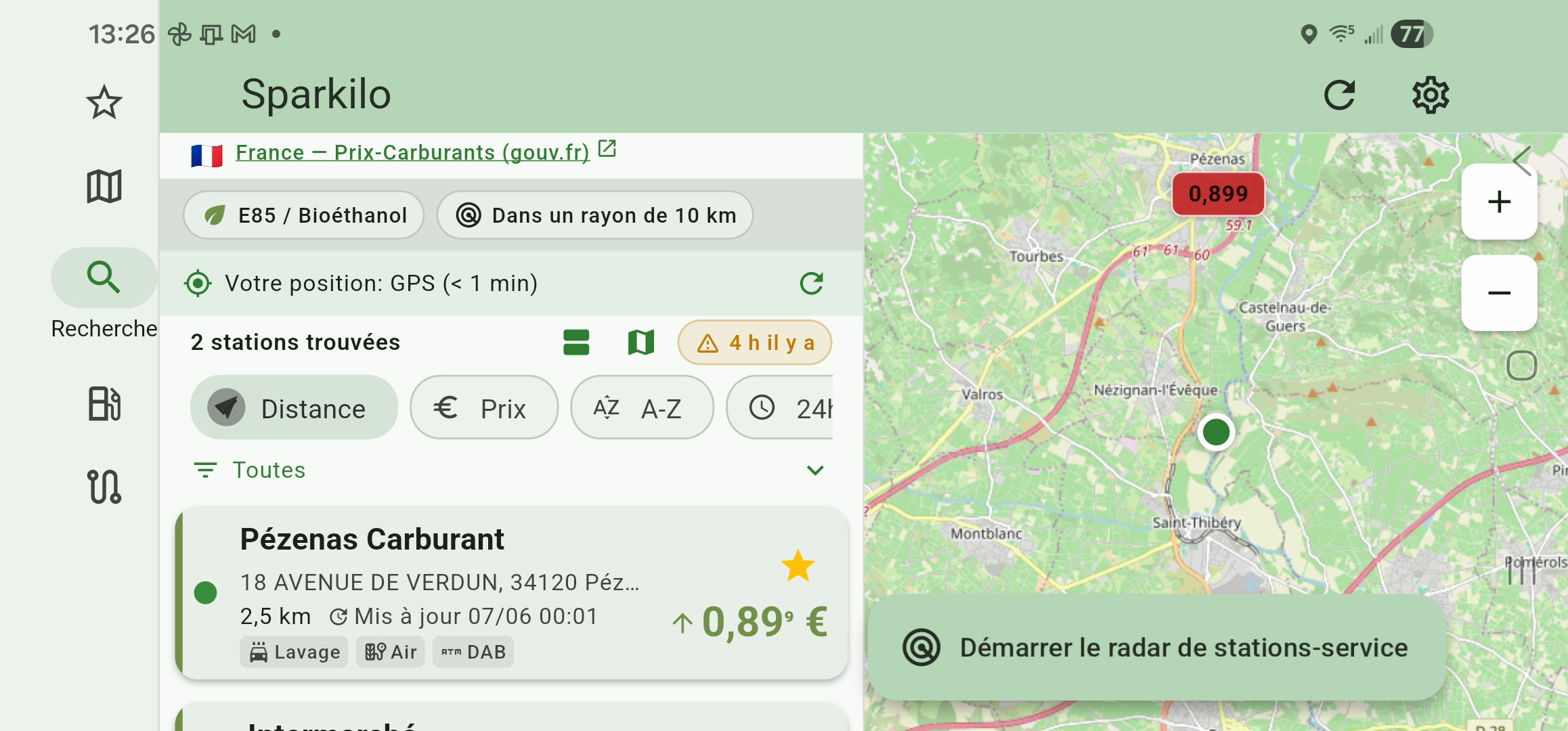
Comment l'utiliser :
- Lancez une recherche à proximité normale pour obtenir une première liste de résultats.
- Une pastille flottante Lancer le radar des stations apparaît en bas à droite des résultats.
- Touchez-la — l'application rafraîchit votre GPS, récupère et met en cache les emplacements des stations, puis bascule la liste en mode résultat du radar des stations.
- Les résultats se trient par distance, avec les prix de votre type de carburant préféré.
- Touchez Arrêter le radar (la même pastille, désormais avec une icône d'arrêt) pour le fermer et revenir à la liste normale.
Le radar maintient un trafic réseau faible : les emplacements des stations sont stables (les stations ne se déplacent pas), ils sont donc mis en cache pendant jusqu'à une heure et réutilisés d'une touche à l'autre. Seul le prix d'une station dont vous approchez est récupéré juste à temps.
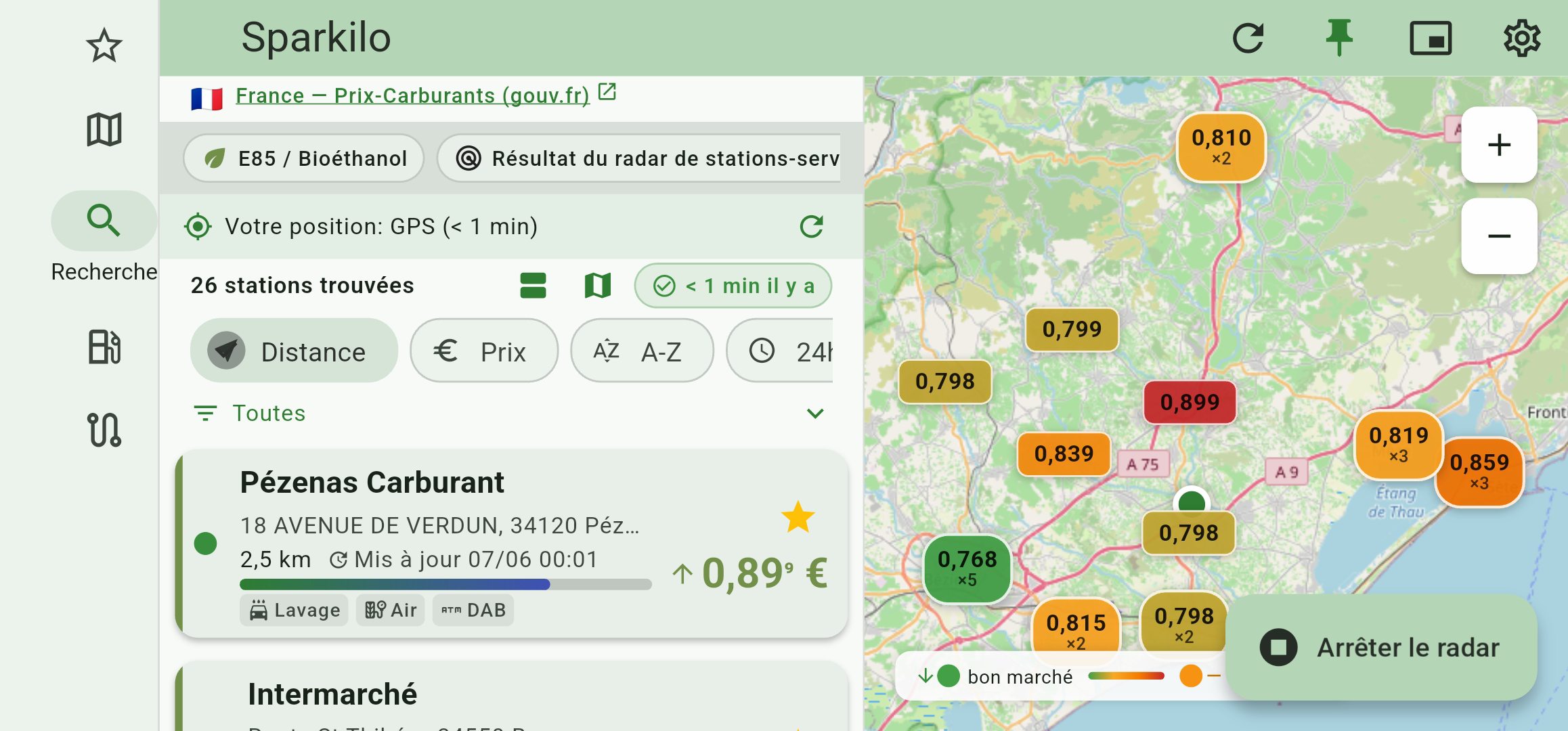
Pendant l'enregistrement d'un trajet, le radar tourne en continu et épingle une carte Station la plus proche en haut de l'écran d'enregistrement. Elle indique :
- Le nom de la station et le prix de votre carburant préféré
- La distance, avec une barre de remplissage de proximité qui se remplit jusqu'à 100 % à mesure que vous atteignez la station
- Balayer vers la gauche/droite pour parcourir la liste classée des candidates
Lorsque vous roulez dans le rayon d'approche configuré, la carte se verrouille sur cette station et l'incrustation PiP bascule vers un grand affichage du prix.
Chaque résultat indique la dernière mise à jour du prix. Couleurs :
- Vert — moins de 5 minutes
- Jaune — de 5 à 30 minutes
- Orange — jusqu'à quelques heures (hors ligne ou cache obsolète)
- Contour rouge — clairement obsolète, plus d'un jour
Si vous voyez des données obsolètes, touchez le bouton de rafraîchissement en haut. L'application réessaiera l'API en direct.
Basculez sur l'onglet Carte. Chaque station visible est une épingle colorée :
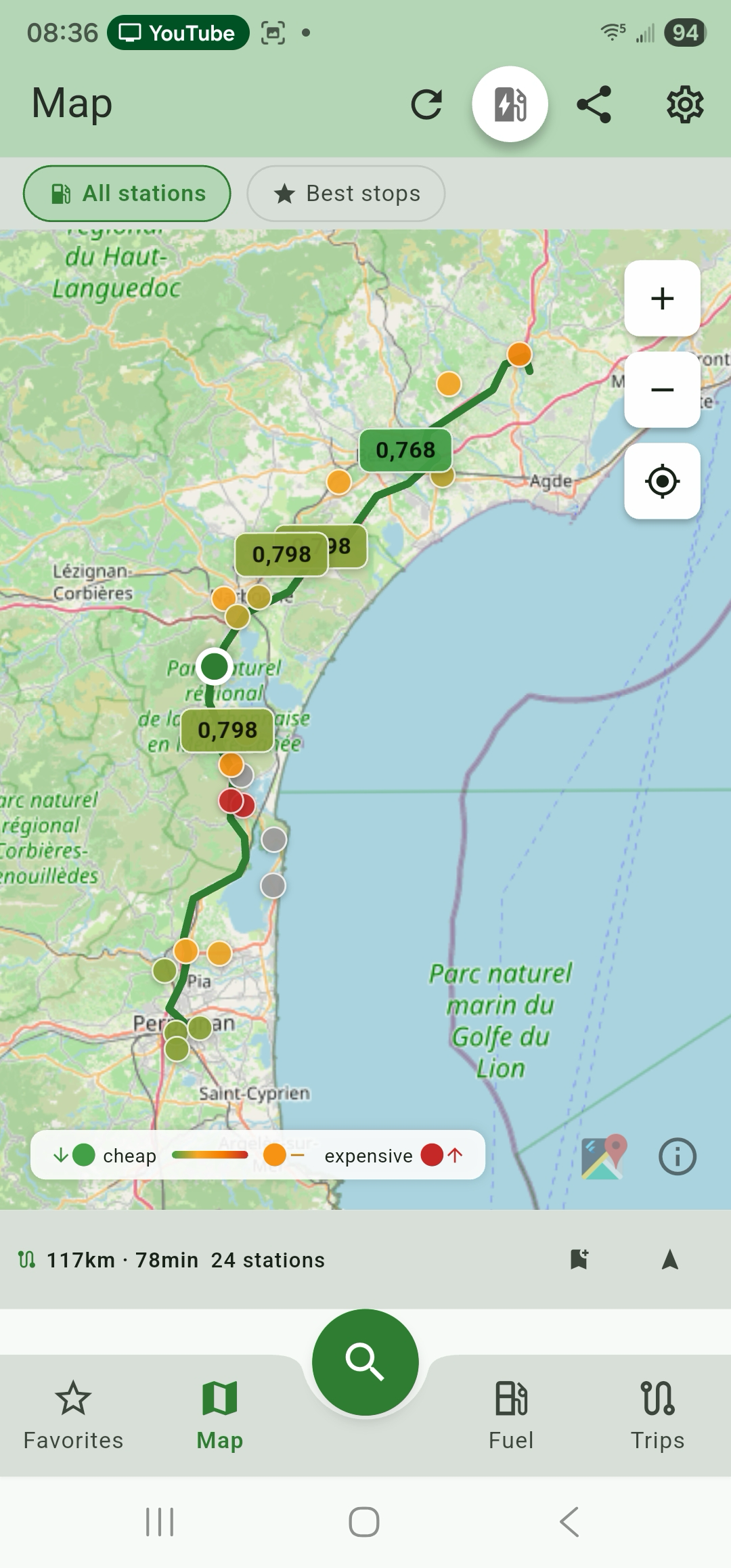
- La couleur montre le prix d'un coup d'œil — vert pas cher, rouge cher (par rapport à ce qui est à l'écran).
- Des marqueurs de grappe regroupent les épingles au dézoom ; touchez pour zoomer.
- Touchez une épingle pour une carte compacte avec le prix et un bouton pour y aller.
- Un bouton VE bascule la carte vers les bornes de recharge au lieu du carburant.
- Un bouton de partage permet d'envoyer la vue actuelle à un proche.
Maintenez la carte enfoncée pour déposer un marqueur personnalisé et rechercher depuis ce point.
La carte utilise OpenStreetMap — gratuit, sans Google, pleinement respectueux de la vie privée.
Sur n'importe quelle carte de station dans la liste :
- Balayer vers la droite — ouvre dans votre application de navigation par défaut (Google Maps, Waze, OsmAnd, Organic Maps)
- Balayer vers la gauche — masque la station des résultats (vous pouvez la réafficher via Paramètres → Stations ignorées)
Touchez une station pour voir :
- Un en-tête de marque bien visible en haut — il se rabat marque → nom → rue, donc un Intermarché dont le champ marque est vide affiche tout de même « Intermarché » en grand plutôt que l'adresse.
- L'adresse complète + horaires d'ouverture
- Tous les carburants + prix (s'ils sont reportés) dans une section prix dédiée
- Les moyens de paiement acceptés (et un raccourci pour lancer l'appli de paiement)
- Les programmes de fidélité de marque acceptés
- L'historique des prix (sur 30 jours, si votre téléphone en a enregistré)
- La recommandation « meilleur moment pour faire le plein » (après la phase d'apprentissage — voir Historique des prix)
- Noter la station (★ 1–5) — privé, privé-synchronisé ou partagé
- Ajouter aux favoris
- Définir une alerte de prix
L'AppBar en haut est volontairement minimale — flèche retour + actions. Le nom de la station et la pastille du prix le moins cher se trouvaient autrefois en haut mais ils doublonnaient l'en-tête de marque dans le corps, ils ont donc disparu. Plus d'animation d'arrivée non plus ; la page se pose proprement.
Vous voulez savoir ce que coûtera un trajet avant de partir ? Le calculateur de coût de carburant intégré fait le calcul pour vous. Donnez-lui trois nombres :
- la distance du trajet
- la consommation de votre voiture (L/100 km)
- le prix du carburant
…et il vous indique les litres que vous brûlerez, le coût total et le coût par kilomètre. Il pré-remplit la consommation et le prix à partir de vos propres données quand il le peut, donc souvent vous ne saisissez que la distance. Pratique pour décider si une station moins chère un peu plus loin vaut vraiment le détour.
Ajoutez le widget Sparkilo à votre écran d'accueil pour voir les prix d'un coup d'œil sans ouvrir l'application.
- Le widget affiche votre favori le moins cher (ou la station la plus proche) et le prix actuel.
- Touchez le widget — ouvre directement le détail de la station. La navigation est correcte que l'application ait été tuée à froid ou soit déjà ouverte en mémoire.
- Touchez l'icône de rafraîchissement — récupère les prix en direct en arrière-plan sans ouvrir l'application.
- Les prix en arrière-plan sont rafraîchis automatiquement toutes les 30 min (en charge) ou 1 h (sinon), en respectant Doze.
Si le widget affiche des données obsolètes et que l'icône de rafraîchissement n'aide pas, voir Dépannage.
Voir aussi : Favoris et alertes · Planification d'itinéraire Suivant : Favoris et alertes →