Repository navigation
ja usage platforms mattermost
langbot-docs-sync[bot] edited this page Sep 9, 2026
·
1 revision
Note
以下のスクリーンショットは中国語の画面です。本文で説明する対応するメニューや入力欄を参照して操作してください。
Mattermost インスタンス(セルフホスト版または Mattermost が提供するホスト版)にログインします。左上の Mattermost アイコンをクリックし、メニューから「統合機能(Integrations)」を選択します。
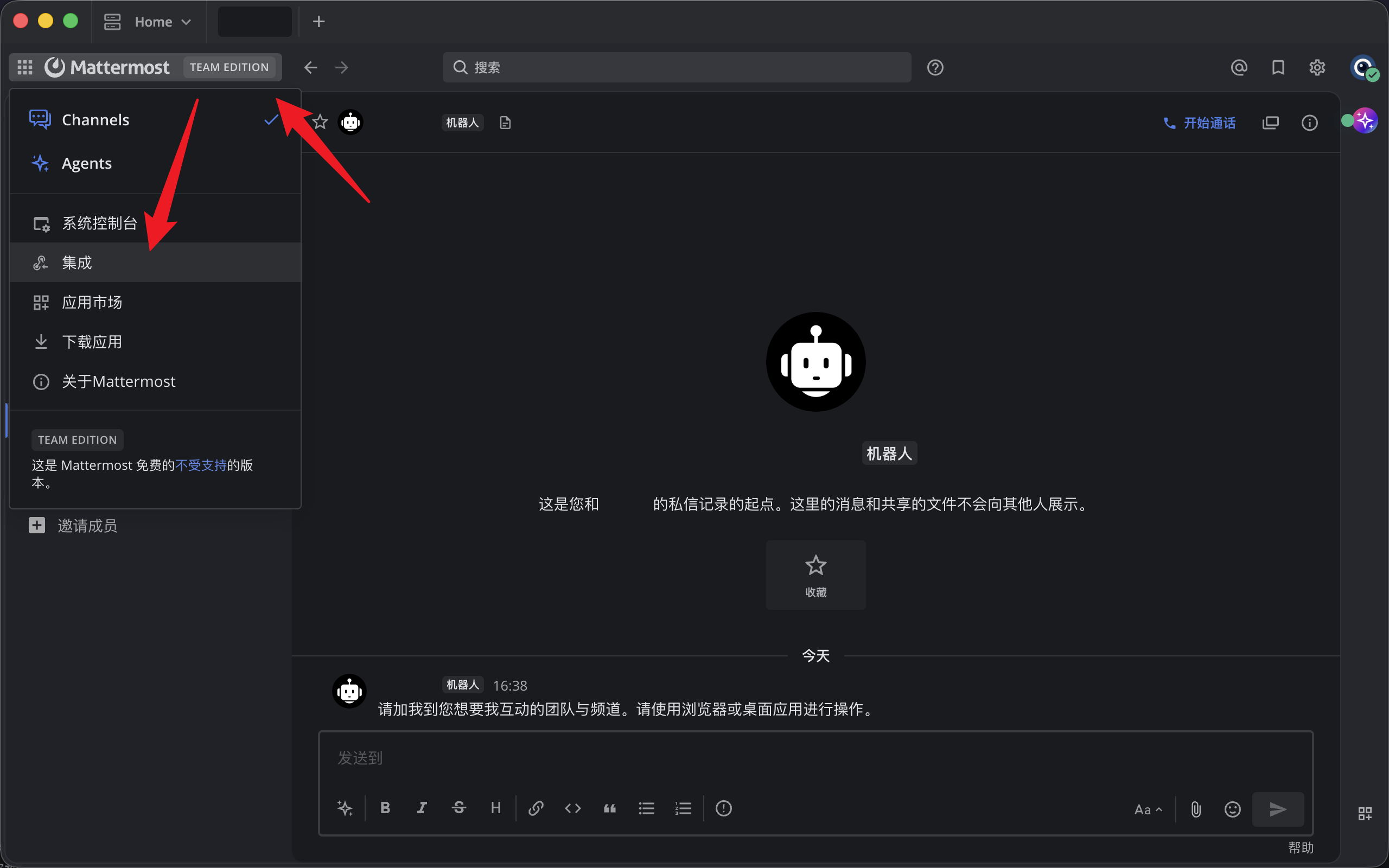
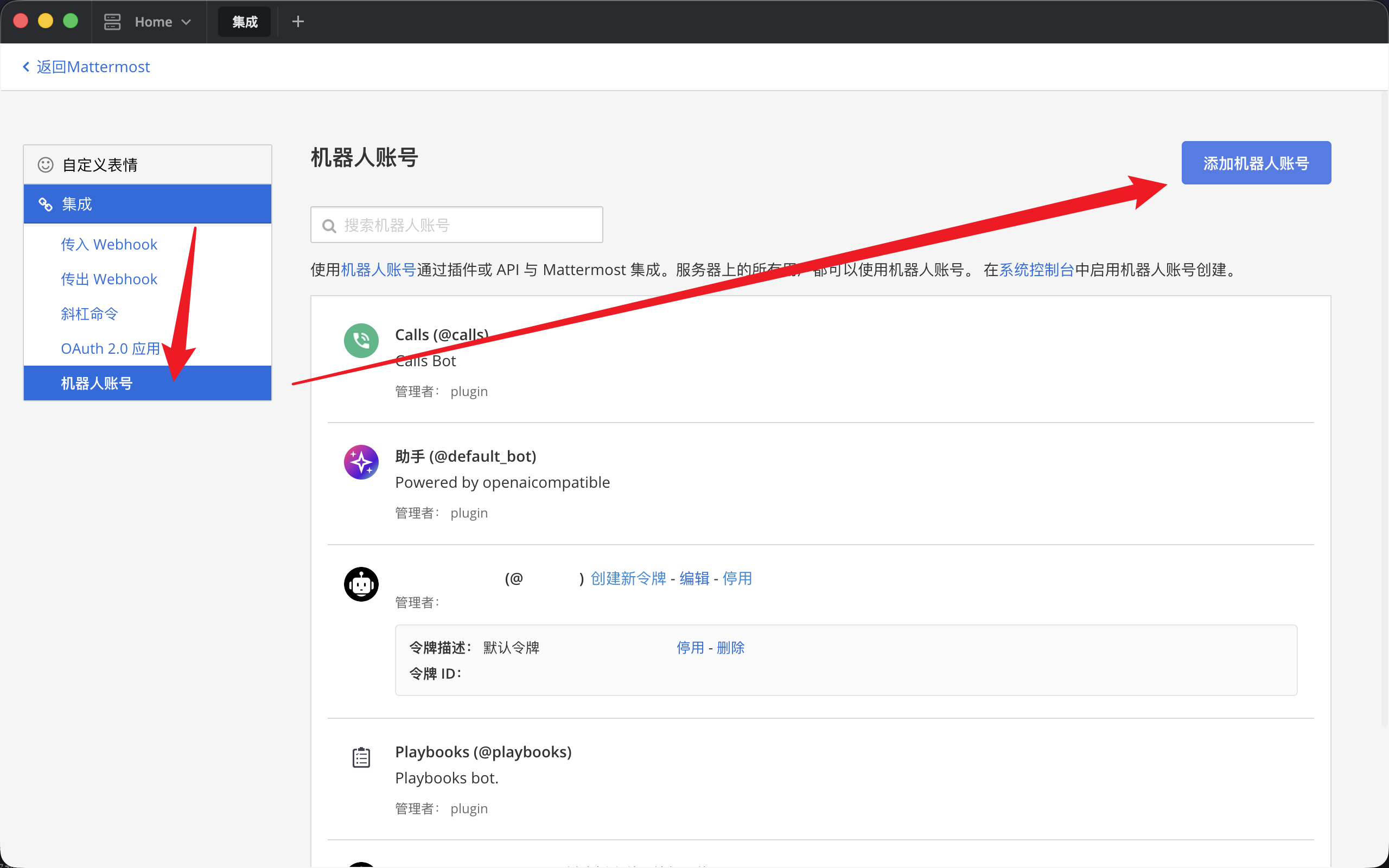
統合機能のページで、左側のメニューから「ボットアカウント(Bot Accounts)」を選択し、右上の「ボットアカウントを追加(Add Bot Account)」をクリックします。
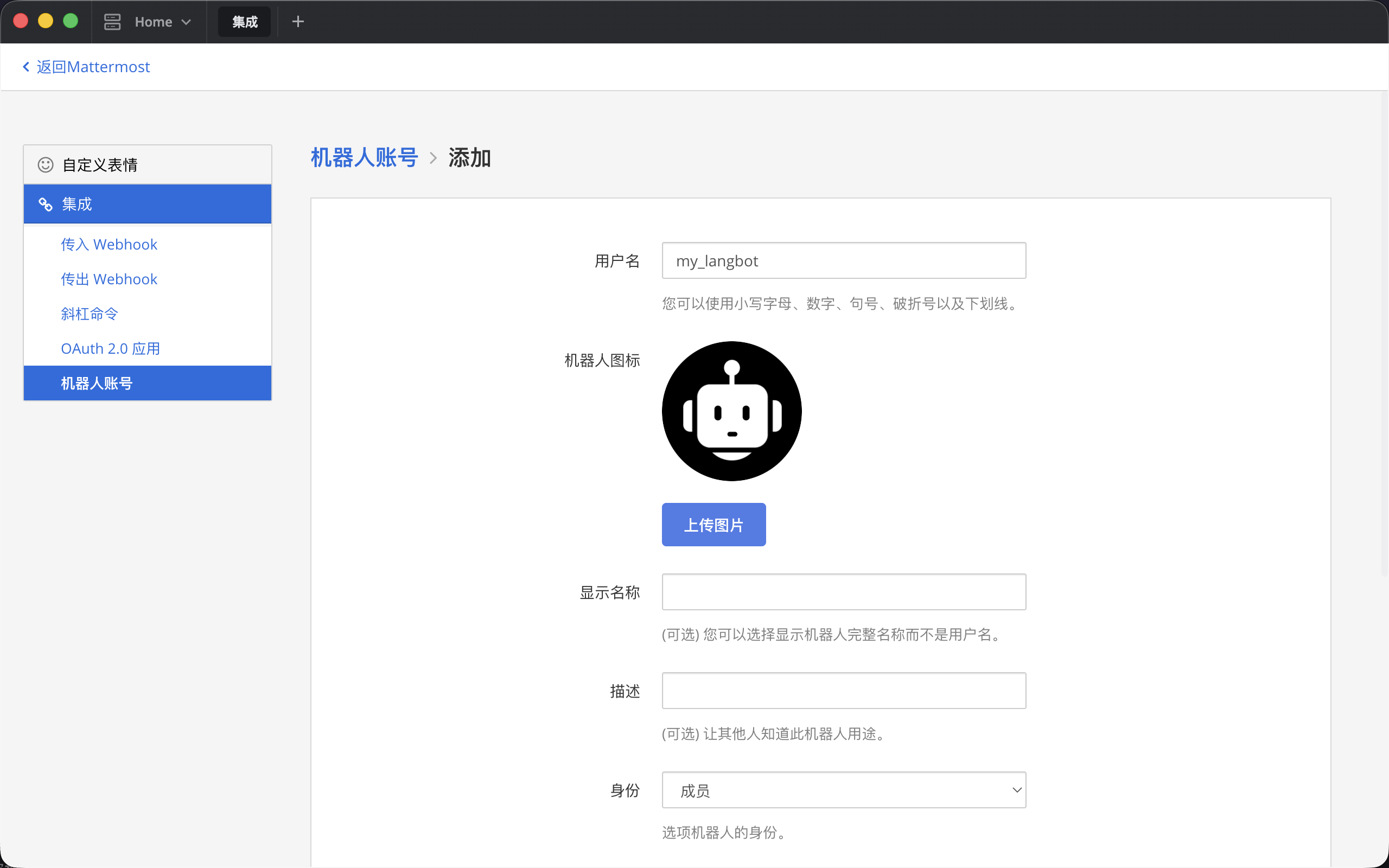
ボットのユーザー名を入力します。
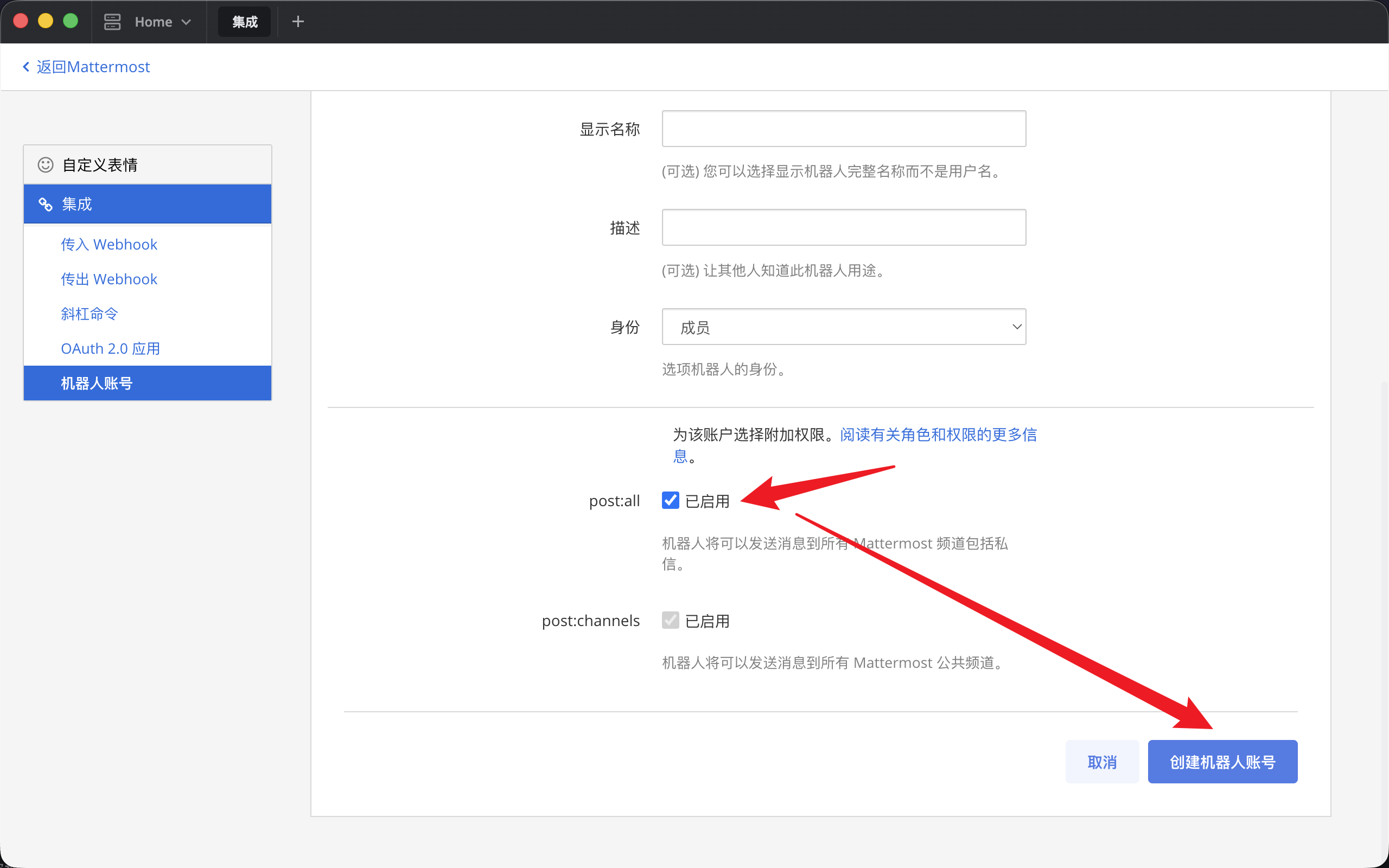
ロールは「メンバー(Member)」を選択します(管理者向けの機能には現在対応していません)。ダイレクトメッセージが必要な場合は post:all、公開チャンネルのみを使用する場合は post:channels だけを選択します。右下の「ボットアカウントを作成(Create Bot Account)」をクリックします。
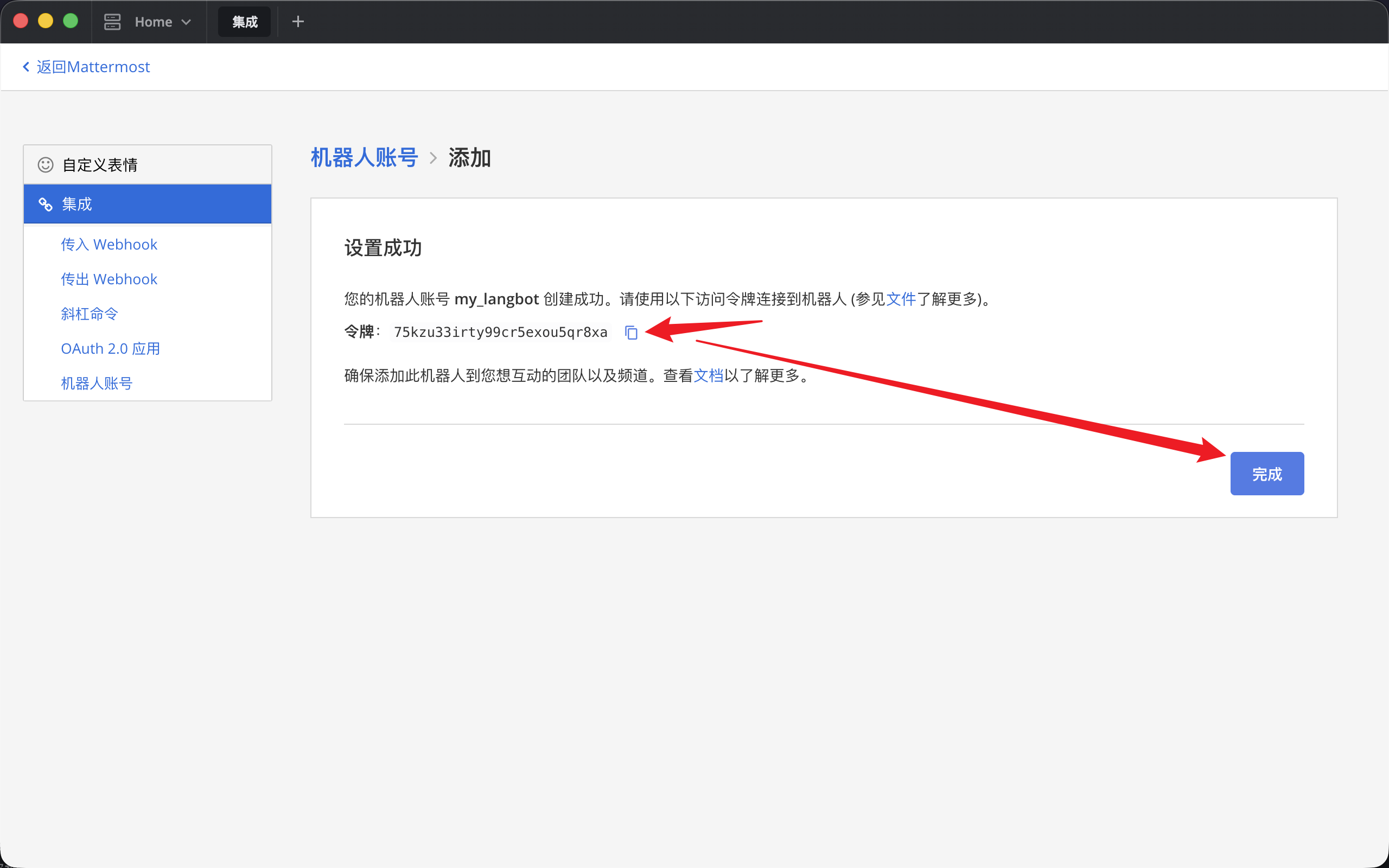
ボタンをクリックしてトークンをコピーします。トークンは一度しか表示されないため、安全な場所に保存してください。右下の「完了(Done)」をクリックします。
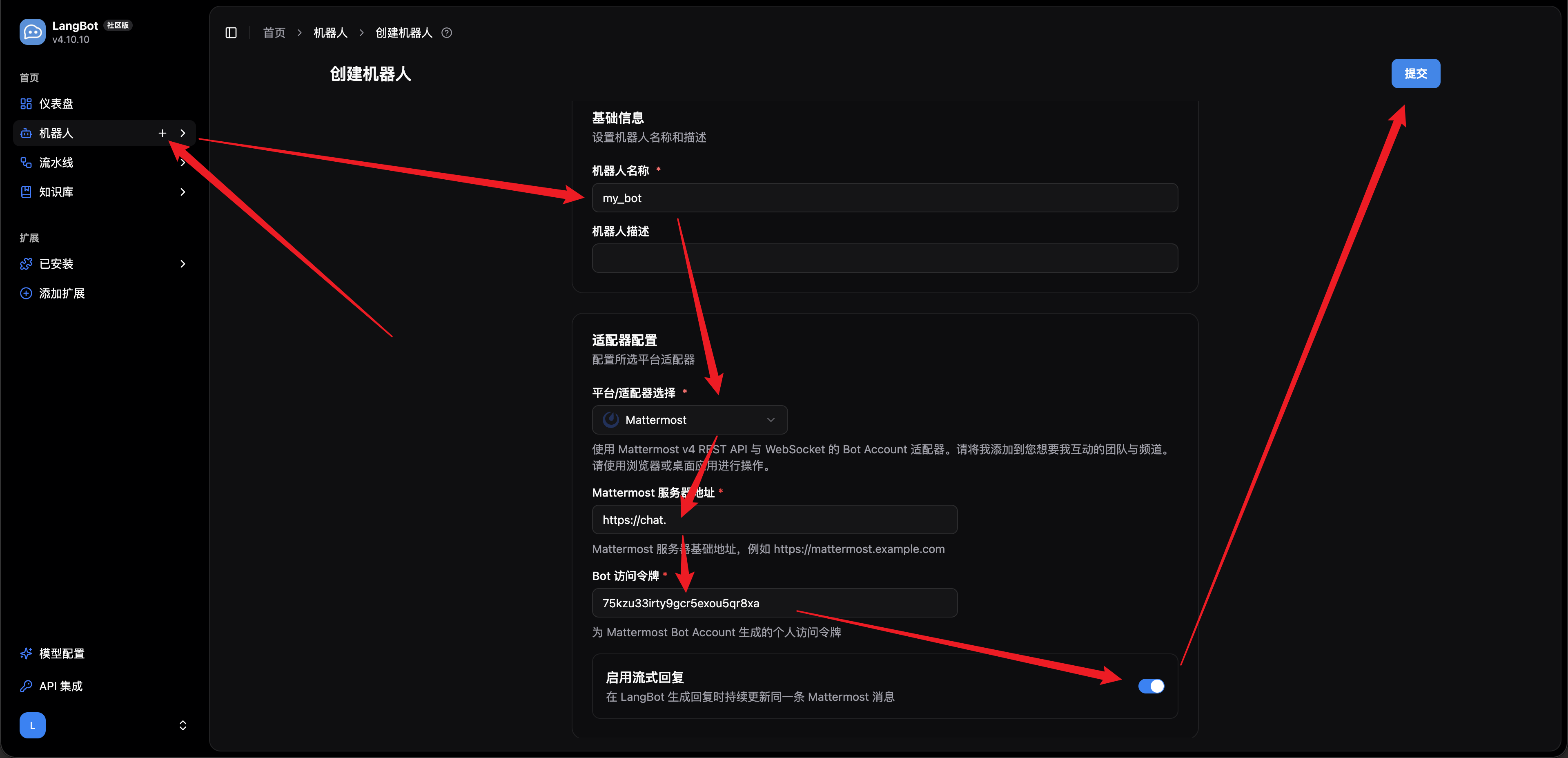
LangBot Cloud またはセルフホストの LangBot インスタンスを開き、以下の画像の赤い矢印の順に操作します。
- 左側の「ボット」タブにカーソルを合わせ、表示される
+アイコンをクリックします。 - 「ボット名」欄にボットの名前を入力します。
- プラットフォームアダプターのドロップダウンを開き、
Mattermostを選択します。 - Mattermost インスタンスのアドレスと、先ほど作成したボットアカウントのトークンを入力します。
- (任意)パイプラインまたは AI プロバイダーがストリーミング出力に対応していない場合は、このオプションを無効にします。
- 右上の「送信(Submit)」をクリックすると、ボットの編集画面が開きます。
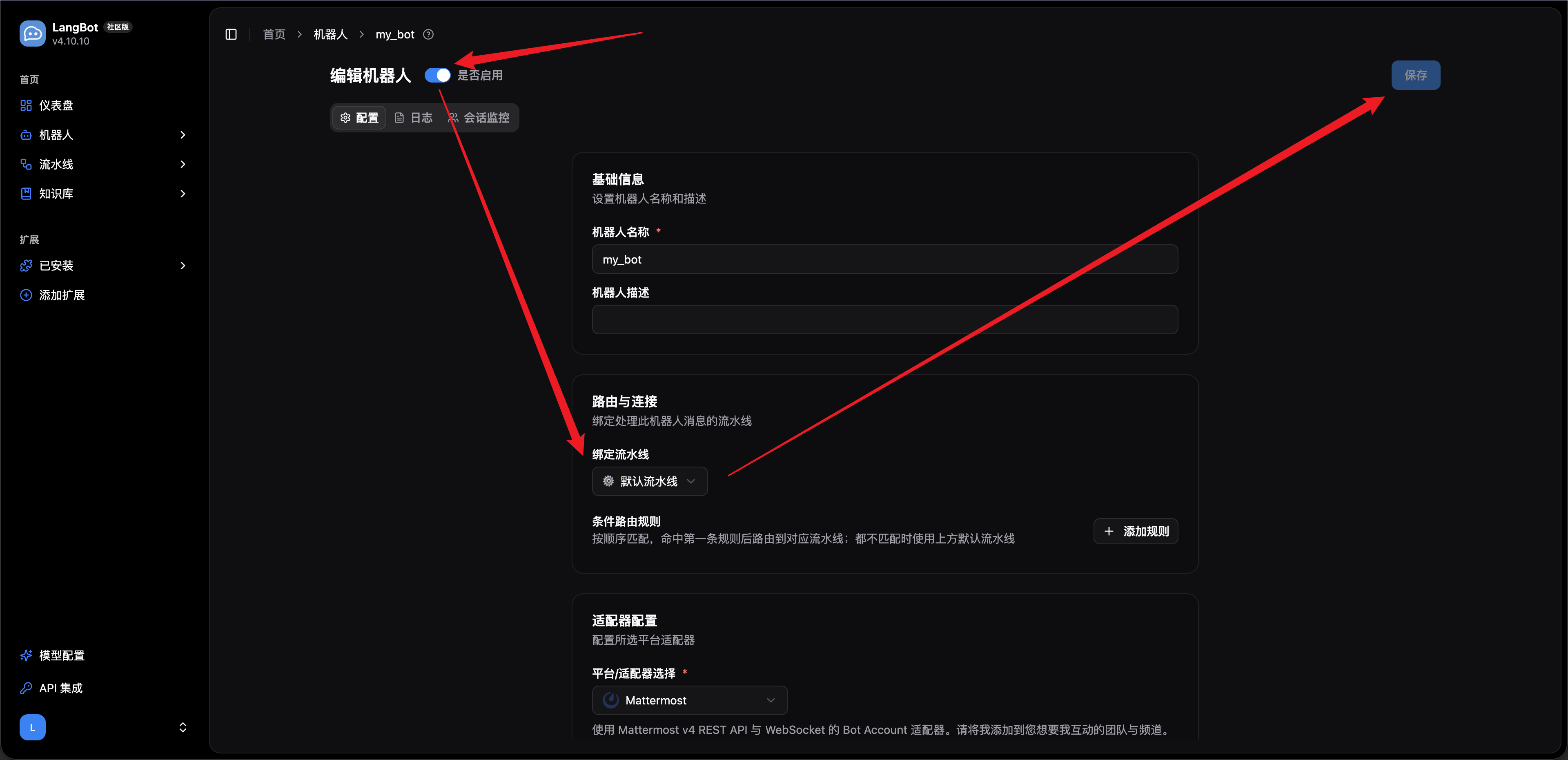
既存のパイプラインを紐付け、必要に応じてルーティングを設定し、右上の「保存(Save)」をクリックします。
Automatically synchronized from langbot-app/langbot-docs.
简体中文
指南
开发者
- 插件开发
- 插件 SDK API
- 核心开发
文章
- 浏览
- 产品动态
- 在线体验
- 技术解析
- 教程与集成
- 公告
API 参考
- Service API
English
Guides
- Quick Start
- Installation
-
Configure Bots
- Bots
- Discord
- Telegram
- Slack
- Mattermost
- LINE
- Web Page Bot
- HTTP Bot
- KOOK
- Feishu
- DingTalk
- WeChat Official Account
- QQ (OneBot v11)
- Satori (QQ & Multi-Platform)
- QQ Official Bot
- WeCom (Enterprise WeChat)
- AI Configuration
- Advanced Operations
- Using Plugins
- Enterprise support
Developers
-
Plugin Development
- Plugin Development Tutorial
- Completing Plugin Configuration Information
- Plugin Directory Structure
- Component Development
- Code Style Guide
- Certified plugins and shared runtime
- Publish Plugin
- Migration Guide
- Plugin SDK API
- Core Development
Articles
- Browse
- Product Updates
- Engineering
-
Tutorials & Integrations
- LangTARS: Open-Source AI Agent for Remote PC Control — Works with Dify, n8n & 10+ Messaging Platforms
- How to Connect DeepSeek R1 to WeChat, Discord & Telegram in 5 Minutes (FREE)
- Deploy Your Own AI Bot to Discord, Telegram & WeChat in 5 Minutes
- Finally Got My Dify Agent Working in Discord, Telegram and Slack
- How I Built a Multi-Platform AI Bot with Langflow's Drag-and-Drop Workflows
- How I Built a Multi-Platform AI Chatbot with n8n and LangBot
- LangBot 4.6.0 External Knowledge Base Tutorial: Integrating Dify with LangBot for RAG-powered Conversations
- Announcements
API Reference
- Service API
Other pages
日本語
ガイド
開発者
- プラグイン開発
- プラグイン SDK API
- コア開発
記事
- 一覧
- 製品アップデート
- エンジニアリング
-
チュートリアルと連携
- LangTARS:Dify・n8n と連携するオープンソース PC 操作 Agent
- DeepSeek R1 を WeChat・Discord・Telegram に5分で接続する方法
- AI Bot を Discord・Telegram・WeChat に5分でデプロイ
- Dify Agent を Discord・Telegram・Slack で動かす
- Langflow のドラッグ&ドロップでマルチプラットフォーム AI Bot を構築
- n8n と LangBot でマルチプラットフォーム AI Chatbot を構築
- LangBot 4.6.0 外部ナレッジベース入門:Dify と連携した RAG 会話
- お知らせ
API リファレンス
- Service API