Stationen und Rollen
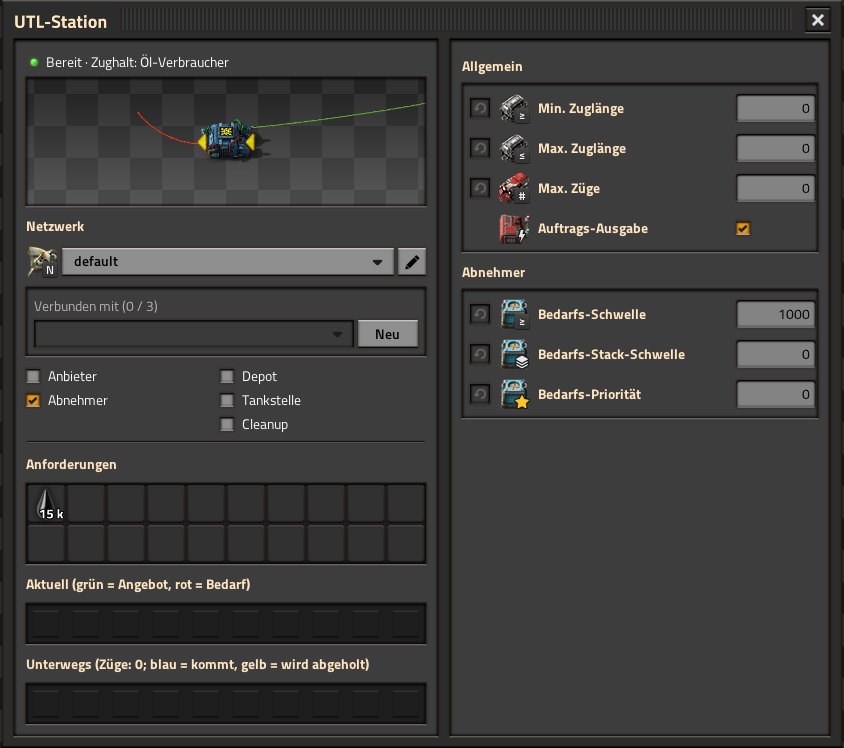
UTL kennt zwei Bauteile, die dasselbe können. Welches du nimmst, ist Geschmackssache.
 UTL-Haltestelle |
 UTL-Stations-Kombinator |
|
|---|---|---|
| Aufbau | ersetzt die normale Haltestelle; lässt sich direkt über eine bestehende bauen | steht neben einer normalen Haltestelle |
| Kabel | Kisten und Tanks an die Haltestelle | Kisten und Tanks an den Eingang, der Ausgang (rot oder grün) an die Haltestelle |
| Fenster | UTL-Panel links neben dem Haltestellenfenster, Reiter „Station“ und „Werte“ | eigenes Fenster |
| Strom | nein | nein |
Der Kombinator ist praktisch für bestehende Bahnhöfe: danebenstellen, Ausgang mit der Haltestelle verkabeln, Kisten an den Eingang – fertig. Solange der Ausgang nicht mit einer Haltestelle verbunden ist, zeigt sein Fenster „Keine Haltestelle: Ausgang mit einer normalen Haltestelle verkabeln“.
Nur mit der Mod Cargo Ships, neu in 0.0.9: Häfen werden zu UTL-Stationen, Schiffe fahren Lieferungen wie Züge. Den UTL-Hafen schaltet die Forschung „Unified Train Logistics“ frei; ein normaler Hafen geht mit einem Stations-Kombinator daneben. Häfen und Haltestellen dürfen im selben Netz liegen – UTL schickt nur, wer Anbieter und Abnehmer auch erreicht. Schiffe brauchen ein eigenes Depot (ein Hafen mit der Rolle Depot). Schiffe können nicht wenden: Häfen und Depot so anlegen, dass das Schiff sie in Fahrtrichtung erreicht (z. B. auf einem Rundkurs).
Der Knopf „Blaupause: Gleis ↔ Wasserweg“ in der Shortcut-Leiste tauscht in der Blaupause in der Hand Gleise ↔ Wasserwege, Signale ↔ Bojen und Haltestellen ↔ Häfen; ein zweiter Klick tauscht zurück.
Jede Station hat genau eine Art: Station (Anbieter und/oder Abnehmer), Depot, Tankstelle, Cleanup oder Lager.
| Rolle | Bedeutung |
|---|---|
| Anbieter | Waren mit positivem Wert am Eingang werden angeboten und abgeholt. |
| Abnehmer | Waren mit negativem Wert am Eingang oder aus den Anforderungs-Slots werden geliefert. |
| Anbieter + Abnehmer | Puffer: beides gleichzeitig an einer Station. |
| Depot | Hier warten freie Züge auf Aufträge. |
| Tankstelle | Züge mit wenig Treibstoff fahren hierher; Greifarme füllen die Loks. |
| Cleanup | Züge mit Restladung werden hier geleert. |
| Lager | Nimmt an und gibt ab: Mindest- und Höchstbestand je Ware – siehe Lager. |
Depot, Tankstelle und Cleanup schließen sich gegenseitig und Anbieter/Abnehmer aus. Details zu den drei Sonderrollen stehen unter Tanken, Cleanup und Depots.
UTL liest alle Signale am Eingang (bei der UTL-Haltestelle: an der Haltestelle selbst) und zieht die Anforderungs-Slots davon ab. Für jede Ware ergibt das eine Netto-Menge:
- positiv und mindestens so groß wie die Angebots-Schwelle → Angebot (nur mit Rolle Anbieter),
- negativ und mindestens so groß wie die Bedarfs-Schwelle → Bedarf (nur mit Rolle Abnehmer).
Du kannst also statt der Anforderungs-Slots auch selbst negative Signale anlegen, zum Beispiel mit einem Konstant-Kombinator oder einer eigenen Schaltung.
Im Abschnitt Anforderungen gibt es 20 Slots. Linksklick wählt die Ware oder ändert die Menge (in Stück oder in Stapeln), Rechtsklick leert den Slot. Das wirkt wie ein Konstant-Kombinator mit negativen Werten am Eingang – nur ohne Kabel.
Die Menge ist der Bestand, den du haben willst. Geliefert wird nur, was fehlt:
Important
Bedarf = Zielbestand − vorhanden − schon unterwegs
Beispiel: Ziel 8000, in den Kisten 1536 → es fehlen 6464. Fasst ein Zug 8000, fährt ein Zug und bringt alles. Willst du, dass mehrere Züge gleichzeitig fahren, stell einen höheren Zielbestand ein (zum Beispiel 32000). Ein Zug fährt erst, wenn der Bedarf die Bedarfs-Schwelle erreicht.
Tip
„Schon unterwegs“ verhindert, dass für denselben Bedarf mehrere Züge losfahren: Was ein Zug gerade bringt, zählt UTL mit.
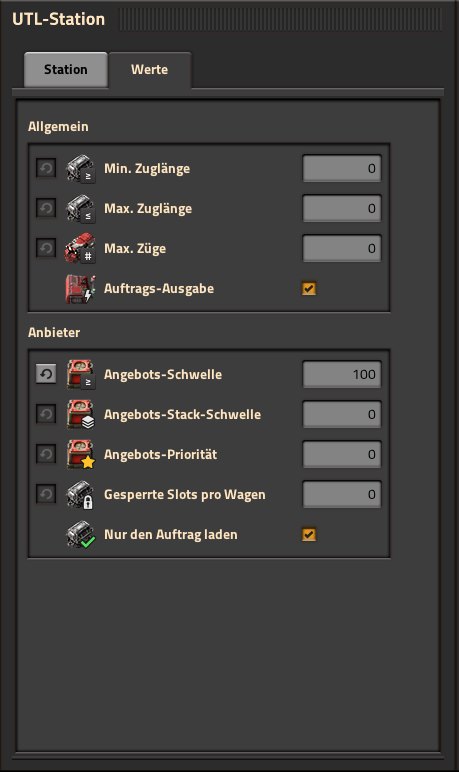
Welche Werte erscheinen, hängt von der Rolle ab. Der graue ⟲-Knopf setzt einen Wert auf den Standard zurück.
| Wert | Wirkung | |
|---|---|---|
 
|
Min./max. Zuglänge | Nur Züge mit so vielen Teilen (Loks mitgezählt). 0 = egal. Gilt für Anbieter, Abnehmer, Tankstelle, Cleanup und Depot. |
 |
Max. Züge | Höchstens so viele Züge gleichzeitig hier oder auf dem Weg hierher – bei Anbieter, Abnehmer, Lager, Tankstelle, Cleanup und Depot. 0 = unbegrenzt (Depot: ein Zug). Das Zuglimit der Haltestelle (Vanilla) gilt zusätzlich; eins von beiden oder beide, wie du magst. |
 |
Auftrags-Ausgabe | Die kleine Ausgabe neben der Haltestelle an/aus (siehe Auftrags-Ausgabe). |
 |
Angebots-Schwelle | Erst ab dieser Menge wird eine Ware angeboten. |
 |
Angebots-Stack-Schwelle | Schwelle in Stapeln (nur Items). Gilt, wenn sie höher ist als die Angebots-Schwelle. 0 = aus. |
 |
Angebots-Priorität | Anbieter mit höherer Priorität werden zuerst genommen. |
 |
Gesperrte Slots pro Wagen | So viele Slots je Güterwagen bleiben beim Beladen leer. |
 |
Nur den Auftrag laden | Wagenfilter während einer Lieferung (siehe Gemischte Anbieter). |
 |
Bedarfs-Schwelle | Erst ab diesem Bedarf fährt ein Zug. |
 |
Bedarfs-Stack-Schwelle | Wie oben, in Stapeln. |
 |
Bedarfs-Priorität | Abnehmer mit höherer Priorität werden zuerst beliefert. |
 |
Depot-Priorität | für spätere Versionen vorgesehen |
Die Standardwerte der Schwellen für neue Stationen kommen aus den Map-Einstellungen (1000). Die Symbole sind dieselben wie im Stationsfenster.
Tip
Rechnen in Feldern: In allen Zahlenfeldern kannst du rechnen, zum Beispiel 4000*2, 8000/4,
(1+2)*3, 2^3 oder 1e3. s steht für die Stapelgröße der gewählten Ware – 10*s sind
zehn Stapel. Enter übernimmt das Ergebnis.
- Nur ganze Züge: Ein Wagen fasst 40 Stapel. Stell die Bedarfs-Stack-Schwelle auf 40, dann fährt ein Zug erst, wenn mindestens ein Wagen voll gemacht werden kann.
- Kleinkram nicht anbieten: Angebots-Schwelle 500 – liegen nur 200 Platten in der Kiste, taucht die Ware gar nicht erst als Angebot auf.
- Wichtiger Abnehmer zuerst: Bedarfs-Priorität 10 für die Forschung, 0 für alles andere.
- Shift + Rechtsklick auf eine fertige Station, Shift + Linksklick auf eine andere überträgt alle UTL-Einstellungen – Haltestelle ↔ Haltestelle, Kombinator ↔ Kombinator, wie bei Maschinen.
- Blaupausen sowie Strg + C / Strg + V nehmen die UTL-Einstellungen mit, auch Rolle, Netzwerk und Anforderungen.
- Kopfzeile: Zustand der Station („Bereit“, „Keine Aufgabe“ oder ein Hinweis, was fehlt).
- Netzwerk: Name des Heimatnetzes und die verbundenen Netze, siehe Netzwerke.
- Rolle und die Werte der Rolle.
- Aktuell: was die Station gerade anbietet (grün) und braucht (rot).
- Unterwegs: was per Zug kommt (blau) und was für Züge reserviert ist, also gleich abgeholt wird (gelb), dazu die Zahl der Züge.