Repository navigation
Clipboard zh
English · 中文
按 Ctrl+Alt+C 或输入 clip 列出复制过的文字、文件和图片 (还没输完整时, 例如 cli, 列表最后有一行提示, 按 Enter 补全成 clip ), clip 关键词 过滤, Enter 粘贴到前台窗口, Ctrl+Del 从历史中删除。粘贴的这一条会排到最前面并留在剪贴板里 (和 Ditto、Windows 的 Win+V 一样), 之后直接按 Ctrl+V 还能再粘贴, 不用再打开 ALTRun。
| 复制的是 | 显示 | Enter |
F3 / →
|
|---|---|---|---|
| 文字 | 文字的开头 | 粘贴文字 | 保存为片段 / 复制、粘贴、大字显示 |
| 文件 | 文件名 (多个文件用逗号隔开); 一个图片文件时显示缩略图 (QQ、微信等聊天软件里复制的图片一般是它们缓存里的文件) | 粘贴文件 (在资源管理器里就是复制过去) | 添加到自定义命令 / 一个文件时有打开、在文件管理器中显示、复制路径等操作 |
| 图片 (截图、网页上的图片...) | "图片 1920 × 1080" 和缩略图 | 粘贴图片 | - / 用看图程序打开、在文件管理器中显示 |
- 图片存成 PNG 放在
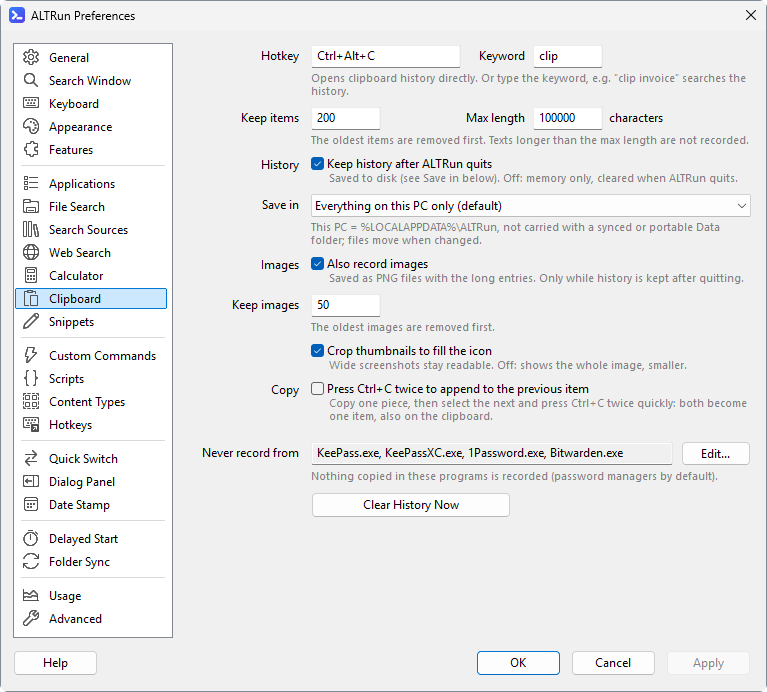
Clipboard\文件夹 (默认在本机的%LOCALAPPDATA%\ALTRun\Clipboard, Data 在同步盘里时不用每次上传), 默认最多 50 张 (MaxImages), 只在 "退出后保留历史" 打开时记录; 不想记录图片可以在 偏好设置 → 剪贴板历史 关掉 "也记录图片" - 输入
clip 图片或clip image只看图片 - 缩略图填满图标方格, 裁出中间部分, 宽截图不会缩成一条细线; 想缩小显示整张图, 在 偏好设置 → 剪贴板历史 关掉 "缩略图裁切填满图标" (
FillThumbnails)。看大图: 按→用看图程序打开 -
搜索这段文字: 选中一条文字按
→, 可以用 网页搜索 里的每个网站搜索它 -
置顶: 选中一条按
→, 选 "置顶"。置顶的条目一直排在最前面 (图标右下角有一个图钉), 超过条数时不会被挤掉, "清空剪贴板历史" 时也保留; 常用的地址、账号等可以放在这里 -
粘贴为纯文本: 系统命令 "粘贴为纯文本" 把剪贴板里的内容去掉格式 (字体、颜色、表格...) 粘贴, 剪贴板随后还原。在 自定义热键 里设成
Ctrl+Shift+V最方便 -
连续复制合并 (默认关闭, 偏好设置 → 剪贴板历史 → "快速按两次 Ctrl+C: 接到上一条后面"): 先复制一段, 再选中下一段快速按两次
Ctrl+C, 两段合成一条 (中间换行), 剪贴板里也是合并后的文字, 可以直接粘贴。和 Alfred 的 Merging 一样, 适合从几个地方摘抄。注意: DeepL 等翻译软件也用 "按两次 Ctrl+C" 呼出, 打开后两边会同时响应
隐私:
- 密码管理器 (KeePass、1Password、Bitwarden...) 复制的内容不会记录; 带 "不要加入剪贴板历史" 标记的内容也不会记录
- 复制后约 0.15 秒才去读剪贴板, 读完马上关掉 (图片在关掉之后再存成 PNG): 截图工具等写完剪贴板马上又要用它的程序不会被挡住
-
Features.Clipboard.IgnoreApps可以加上其它不想记录的程序 -
Persist = 0时只保存在内存里, 退出即清空 (也不记录图片); 在偏好设置里关掉时会问要不要把之前保存的历史也删掉; 否则只保存在这台电脑上, 即%LOCALAPPDATA%\ALTRun\ClipboardHistory.json(很长的条目和图片单独存在%LOCALAPPDATA%\ALTRun\Clipboard\), 不跟着同步盘或 U 盘里的 Data 文件夹走。偏好设置 → 剪贴板 → "保存位置" 可以改成把文字历史放在 Data 文件夹 (LocalFiles = 1), 或者全部放在 Data 文件夹 (LocalFiles = 0) - 偏好设置 → 剪贴板历史 里可以清空历史 ("立即清空历史" 先确认, 写明要删几条; 置顶的保留)