Repository navigation
Configuration zh
English · 中文
所有设置和用户数据都保存在程序目录下的 Data\ALTRun.json (UTF-8 文本; 2026.09.26 及更早的版本放在程序目录里, 升级后第一次启动时自动移到 Data\)。程序目录不能写入时 (例如放在 C:\Program Files) 改用 %APPDATA%\ALTRun\Data\; 在 偏好设置 → 高级 → 数据 → 更改位置 可以换到别的文件夹 (例如同步盘里的, 见 多台电脑共用设置)。大部分设置可以在偏好设置窗口里修改 (每个设置下面有一行灰色的说明): 确定 保存并关闭, 应用 保存并留在当前页, 取消 放弃修改, 帮助 (F1) 打开当前页的说明; 设置在 ALTRun 重新载入后生效, 由程序自动完成。也可以直接编辑这个文件 (搜索窗口里按 F4, 或 偏好设置 → 高级 → 编辑 ALTRun.json), 保存后 ALTRun 自动重新载入。
- 文件里缺少的项目会自动用默认值补上, 所以只需要写要修改的部分
- 数值超出设置可用的范围 (例如窗口宽度 50) 时改成最接近的允许值, 不是数字的改回默认值; 每处改动写进日志
- 文件格式有错误 (例如少了逗号) 时, ALTRun 会提示出错的位置 (第几行第几列), 把原文件改名为
ALTRun.json.bad保留下来, 然后用默认设置启动; 修好后改回原名即可 -
SchemaVersion是设置格式的版本号, 不要手动修改; 格式升级时 ALTRun 会自动转换并备份
偏好设置底部的 帮助 按钮和 F1 会打开当前页面的说明。下面列出每个页面对应的 Wiki 入口, 方便查找具体设置:
| 偏好设置页面 | 文档 |
|---|---|
| 通用 / 高级 | 设置文件参考 |
| 搜索窗口 / 功能 / 使用统计 | 搜索与快捷键、置顶和最近使用 (空搜索框); 功能页里的各项: 浏览器书签、窗口切换、系统命令和终端 |
| 网页搜索 | 网页搜索 |
| 外观 | 主题 |
| 应用 | 设置文件参考: 应用索引 |
| 文件搜索 / 搜索来源 | 文件搜索 |
| 自定义命令 | 自定义命令 |
| 文字片段 | 文字片段 |
| 剪贴板 | 剪贴板历史 |
| 计算器 | 计算器 |
| 脚本扩展 | 脚本扩展 |
| 键盘 / 自定义热键 | 自定义热键 (CapsLock、切换到英文; 空格和 Tab 键另见 快捷键) |
| 延迟启动 | 延迟启动 |
| 对话框跳转 | 对话框快速跳转 |
| 对话框面板 | 对话框文件夹面板 |
| 一键加日期 | 一键加日期 |
DataLocation 只在默认位置 (Data\ALTRun.json, 或 %APPDATA%\ALTRun\Data\ALTRun.json) 的文件里起作用: 有这一项时, ALTRun 改用那个文件夹里的设置和数据, 默认位置的文件只用来指路。一般在 偏好设置 → 高级 → 数据 → 更改位置 里设置, 不用手动写; 可以用环境变量 (加上 %COMPUTERNAME% 每台电脑各用一个文件夹; 某台电脑没有这个变量时, 那台电脑用默认位置), 相对路径从程序目录算起。
偏好设置 → 通用 (SelectionHotkey 在 "选中内容" 页)。
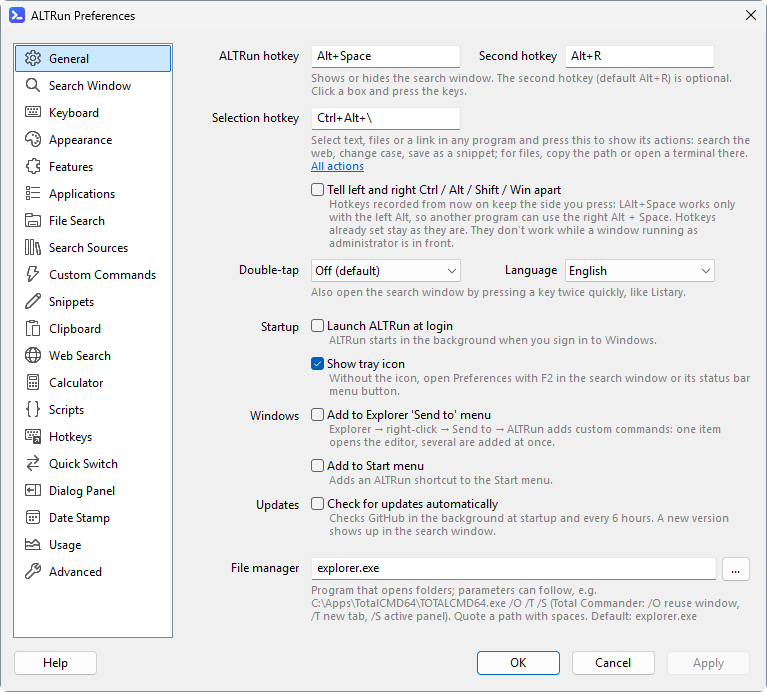
| 键 | 默认 | 说明 |
|---|---|---|
| Hotkey | !Space |
呼出热键 (AutoHotkey 写法, ! Alt ^ Ctrl + Shift # Win; 偏好设置里直接按键录制, 见 设置热键); 留空 = 不用, 只有设了 SecondaryHotkey 或 DoubleTap 时才可以 (都没设会改回 !Space, 保证总能呼出 ALTRun) |
| SecondaryHotkey | !r |
第二个呼出热键 (Alt+R), 留空 = 不用 |
| DoubleTap | 空 |
Ctrl / Shift = 快速按两下这个键也能呼出 (和 Listary 一样): 要同一个键按两下, 先按左 Shift 再按右 Shift 不算; LCtrl / RCtrl / LShift / RShift = 只用左边或右边的那个键; LAlt = 左 Alt (没有右 Alt: 很多键盘上它是 AltGr; 单独按一下 Alt 会打开部分程序的菜单栏, 按第二下又关掉); 空 = 不用 |
| HotkeySides | 0 | 1 = 在偏好设置里录制的热键记住按的是左边还是右边的 Ctrl / Alt / Shift / Win (<!Space = 只有左 Alt + 空格), 见 设置热键; 已经设好的热键不变 |
| SelectionHotkey | ^!\ |
选中文字 / 文件 / 网址后按下, 直接打开它们的操作 (Ctrl+Alt+), 见 选中内容的操作; 留空 = 不用 |
| Language | auto |
auto 跟随 Windows 的显示语言, 或语言代码: en / zh-CN (简体中文) / zh-TW (繁體中文) / ja; 除了英文, 每种语言是 Resources\Lang\ 里的一个文件 (以前的 zh 等于 zh-CN) |
| LaunchAtLogin | 1 | 开机自动启动 (新安装第一次启动时询问, 点 "是" 之前为关) |
| ShowTrayIcon | 1 | 显示托盘图标 |
| FileManager | explorer.exe |
打开文件夹用的程序, 后面可以带参数, 例如 C:\Apps\TotalCMD64\TOTALCMD64.exe /O /T /S (Total Commander: /O 用已打开的窗口, /T 新标签页, /S 当前面板); 路径有空格时加引号。可以用环境变量, 例如 %OneDrive%\Apps\TotalCMD64\TOTALCMD64.exe /O /T /S; 找不到这个程序时用资源管理器打开文件夹 (记在日志里) |
| FolderNewTab | 0 |
1 = 在新标签页中打开文件夹 (偏好设置 → 通用 → "在新标签页中打开文件夹")。资源管理器: 在最近用过的资源管理器窗口 (显示 ALTRun 之前在前台的那个, 没有就用当前虚拟桌面上最前面的那个) 里开新标签页, "在文件管理器中显示" 时选中那个文件; 要 Windows 11 22H2 及以上, 没有打开的资源管理器窗口、网络文件夹 0.5 秒内没有响应 (服务器离线) 或者不成功时, 和以前一样新开窗口。Total Commander: 参数里没有 /O /T 时自动加上。其他文件管理器: 在 FileManager 里填它自己的参数 |
| Browser | 空 | 打开网页 (书签、浏览器历史记录、网页搜索、网址类的自定义命令、选中文字里的链接、帮助页面) 用的程序, 后面可以带参数, 例如 "C:\Apps\Vivaldi\vivaldi.exe" --new-window; 路径有空格时加引号。可以用环境变量。留空 = 默认浏览器; 找不到这个程序时用默认浏览器打开 (记在日志里)。只有 http / https 网址用它, 其他链接 (mailto:、ms-settings: 等) 交给 Windows 登记的程序。网页结果显示这个浏览器的图标 |
| SendToMenu | 1 | 添加到资源管理器的 "发送到" 菜单 |
| StartMenuShortcut | 1 | 添加到开始菜单 |
| CheckForUpdates | 1 | 启动时和之后每 6 小时在后台检查一次 GitHub 上的新版本, 有新版本时显示在搜索窗口里, 见 一键更新 |
| SaveLog | 0 | 写入调试日志 (%Temp%\ALTRun.log), 包括启动各阶段和超过 30 ms 的搜索用了多少毫秒 (Perf: 开头, 不记输入的文字) |
偏好设置 → 搜索窗口。设置版本 6 (ALTRun 2026.11.12) 及以前在 General 里 (StatusBar 和 Placeholder 在 Appearance, RecentCount 在 Features.Recent), 升级时自动搬过来。
| 键 | 默认 | 说明 |
|---|---|---|
| HideOnDeactivate | 1 | 搜索窗口失去焦点时隐藏 |
| KeepLastQuery | 0 | 呼出窗口时保留上一次的搜索 (输入、文件搜索模式和选中的行), 文字全选: Enter 再执行一次; 直接输入或按 Backspace 开始新的搜索 (文件搜索也会退出); 按 空格 开始新的文件搜索。从 2.x 升级时沿用 KeepInput
|
| KeepLastQueryMinutes | 5 | 打开 KeepLastQuery 时, 上一次的搜索只保留这么多分钟; 超过以后呼出窗口, 搜索框是空的。0 = 不限 |
| ShowTips | 1 | 轮换显示使用提示, 用灰色文字显示在空搜索框里 |
| StatusBar | 1 | 搜索窗口底部的状态栏 (有结果时显示: Enter 和 → 做什么); 0 = 不显示 |
| Placeholder | "" | 空搜索框里的灰色文字; 空 = 默认的 "ALTRun 搜索", 只写空格 = 什么都不显示 (有使用提示时不显示) |
| ShowPinned | 1 | 空搜索框先列出置顶的项目 (Features.Recent.Pinned) |
| ShowRecent | 0 | ... 再列出最近打开的项目, 最多 RecentCount 个。2026.11.13.13 以前的设置文件没有这个键: RecentCount 大于 0 时算勾上; Features.Recent.Enabled 为 0 (原来功能页的开关) 时两个都不勾 |
| RecentCount | 5 | 勾了 ShowRecent 时最多显示几个最近打开的项目 |
偏好设置 → 键盘。设置版本 6 及以前在 General 里。
| 键 | 默认 | 说明 |
|---|---|---|
| CapsLock | 空 | 和 Mac 一样: Layout = 按一下 CapsLock 切换到下一个输入法 (和 Win+Space 一样), Mode = 切换输入法的中 / 英模式; 按住 0.3 秒才开 / 关大写锁定。空 = CapsLock 照常。见 CapsLock 切换输入法
|
| CapsLockNotify | 1 | 开 / 关大写锁定时显示 "大写锁定: 开 / 关" 的提示; 0 = 不显示 |
| CapsLockElevated | 0 | 1 = CapsLock 切换在管理员权限的窗口里也生效: 用计划任务以管理员身份运行一个小助手 (和 Quick Switch 的 AdminDialogs 共用), ALTRun 本身还是普通权限。见 CapsLock 切换输入法
|
| SwitchToEnglishInput | 0 | 显示搜索窗口时切换到英文: 0 = 不切换, 1 = 英语 (美国) 键盘 (只在已经装好的输入法之间切换, 不会添加新的键盘布局), 2 = 当前输入法的英文模式 (输入法不变, 关掉它的中文) |
| RestoreInput | 1 | 打开 SwitchToEnglishInput 时, 窗口隐藏后切回原来的输入法或中 / 英模式 (1 时: Windows 设置了每个应用窗口各用各的输入法时不需要, 也不会切换) |
| SpaceToRun | 0 | 已输入文字时按空格执行选中项, Shift+空格 输入空格 |
| TabKey | "Complete" |
搜索窗口里 Tab 的作用: "Complete" 自动补全 (文件夹: 进入浏览); "Next" 选下一个结果 (Shift+Tab 上一个, 到头后循环), Ctrl+Tab 自动补全 |
| HistorySize | 30 | 记住多少条最近的搜索 |
| 键 | 默认 | 说明 |
|---|---|---|
| Theme | System |
主题名, 见 主题; System 跟随 Windows 的深 / 浅色 |
| Density | Normal |
显示密度, 对任何主题都有效: Comfortable 宽松 (主题本来的大小) / Normal 常规 / Compact 紧凑, 见 主题。从旧版本升级时是 Comfortable (保持原来的大小) |
| Width | 700 | 搜索窗口宽度 (像素, 按屏幕缩放; 最小 450) |
| VisibleRows | 8 | 最多显示几行结果 (1~9) |
| ShowOn | Mouse |
搜索窗口显示在哪块屏幕: Mouse 鼠标所在 / Primary 主屏幕 / Active 当前窗口所在 |
| Fade | 0 | 显示和隐藏搜索窗口时淡入淡出 (淡入约 120 ms 到主题的透明度, 淡出约 100 ms); 窗口照样马上获得焦点, 不影响打字 |
| RememberPosition | 0 | 拖动搜索窗口 (按住输入框四周的空白处) 后记住位置 |
| Position | {"X": 500, "Y": 200} |
记住的位置, 在屏幕工作区里的千分比: X 0 = 最左, 1000 = 最右; Y 是窗口上沿离顶部的比例。默认 = 水平居中、离顶部 20% |
每个功能都有 Enabled (1 = 开启)。
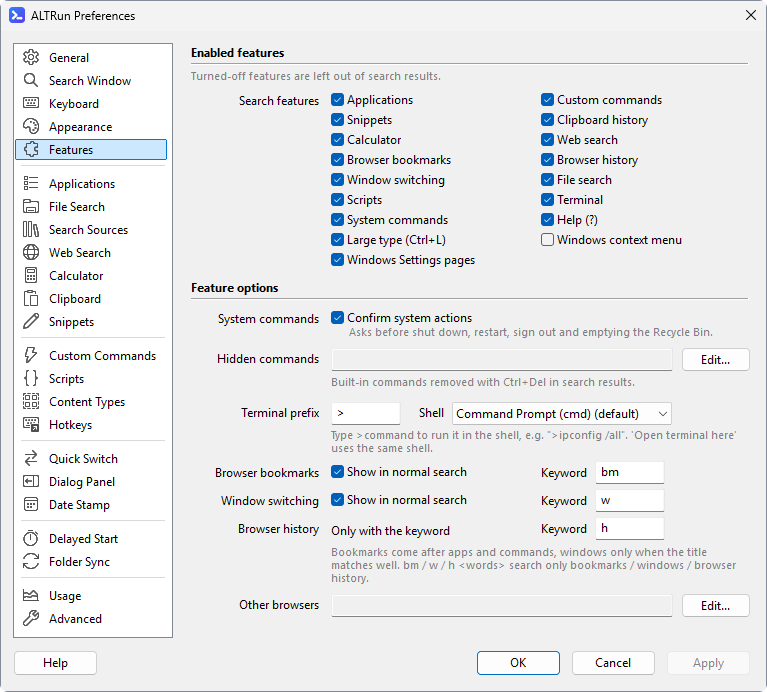
| 键 | 默认 | 说明 |
|---|---|---|
| Folders | 开始菜单 (当前用户 / 所有用户)、桌面 (当前用户 / 公共) | 索引的文件夹, 可以用 路径变量 |
| FileTypes |
*.lnk *.exe *.url *.appref-ms
|
索引的文件类型 |
| Depth | 3 | 子文件夹深度 |
| Exclude | i)(uninstall|卸载|readme|help|documentation) |
名称匹配这个正则的不收录 |
| Hidden | [] |
在搜索结果里按 Ctrl+Del 删除的应用路径, 删掉一行即可恢复 |
| StoreApps | 1 | 包含应用商店应用 |
| MatchPinyin | 1 | 中文名称按拼音首字母匹配 |
索引靠监视 Folders 自动更新: 有快捷方式新增、删除、改名, 几秒后就在后台静默重建 (两次至少隔 1 分钟), 不弹通知, 搜索窗口打开时暂停; 偏好设置里改了 Folders、FileTypes、Exclude 或 Depth, 点 "应用" 后也会重建; 另外缓存超过 1 小时也重建 (兜底)。应用商店应用不在这些文件夹里, 最多每小时扫一次
| 键 | 默认 | 说明 |
|---|---|---|
| Keyword | snip |
只搜索片段的关键字 |
| SearchText | 1 | 也搜索正文 (至少输入 3 个字符, 每个词都要出现; 只有正文匹配的排在后面) |
| PasteMode | Auto |
Auto = 100 个字符以内的单行文字直接输入, 其它用剪贴板; Clipboard = 剪贴板 + Ctrl+V; Type = 逐字输入 |
| PasteDelay | 300 | 粘贴后等待多少毫秒再还原剪贴板 |
| AutoExpand | 1 | 在任何程序里输入 前缀 + 关键字 自动展开 |
| ExpandPrefix | ; |
自动展开的前缀 |
| ExpandExclude | ["ahk_exe mstsc.exe", "ahk_exe KeePass.exe", "ahk_exe KeePassXC.exe"] |
这些窗口里不自动展开 (每一项: ahk_exe、ahk_class 或标题的一部分); 密码输入框里总是不展开 |
| 键 | 默认 | 说明 |
|---|---|---|
| Keyword | clip |
关键字 |
| Hotkey | ^!c |
直接打开剪贴板历史的热键 |
| MaxItems | 200 | 保存多少条 |
| MaxItemLength | 100000 | 超过这么多字的内容不记录 |
| Persist | 1 | 保存到磁盘 (ClipboardHistory.json, 超过 4000 字的条目和图片单独存在 Clipboard\ 文件夹; 存在哪里见 LocalFiles); 0 = 只在内存里 |
| LocalFiles | 2 | 剪贴板历史存在哪里 (偏好设置 → 剪贴板 → "保存位置"); 本机 = %LOCALAPPDATA%\ALTRun, 不跟着同步盘或 U 盘里的 Data 文件夹走。2 = 全部只存本机 (ClipboardHistory.json 和 Clipboard\ 文件夹): 剪贴板历史完全不离开这台电脑。1 = 只有图片和很长的条目 (Clipboard\ 文件夹) 只存本机: Data 在 OneDrive 等同步盘里时, 复制图片不会触发上传; ClipboardHistory.json 仍在 Data 里照常同步, 另一台电脑上没有对应文件的图片 / 长条目不显示 (2026.11.09 以前的默认值, 那时的设置文件保持不变)。0 = 都放在 Data 文件夹 (例如放在 U 盘里随身带)。改了之后, 下次启动时自动把文件从原来的位置搬过去; 两边都有时 (例如同步盘里另一台电脑的历史) 不覆盖, 用新位置的 |
| Images | 1 | 也记录图片 (存成 PNG); 需要 Persist = 1
|
| MaxImages | 50 | 最多保存多少张图片, 超过时先删最早的 |
| FillThumbnails | 1 | 图片缩略图 (复制的图片和图片文件) 填满图标方格, 裁出中间部分; 0 = 缩小显示整张图 |
| MergeDoubleCopy | 0 | 1 = 快速按两次 Ctrl+C 时把这次复制的文字接到上一条后面 |
| IgnoreApps | KeePass、KeePassXC、1Password、Bitwarden | 不记录这些程序复制的内容 (进程名) |
| 键 | 默认 | 说明 |
|---|---|---|
| StructuralCalc | 0 | 结果下方附带梁主筋 / 配筋面积计算, 见 计算器 |
| RebarCover | 40 | 结构计算: 保护层 (mm, 每边) |
| MaxBarSpacing | 300 | 结构计算: 主筋最大间距 (mm) |
| BarSizes | [13, 16, 20, 25, 32] |
结构计算: 配筋面积那一行列出的钢筋直径 (mm) |
| BarPrefix | H |
结构计算: 钢筋代号前缀 (T、Y、Φ...) |
| Currency | 0 | 货币换算 (100 usd to sgd), 每天从 frankfurter.dev 下载汇率, 见 单位和货币换算
|
| 键 | 默认 | 说明 |
|---|---|---|
| Keyword | bm |
只搜书签的关键字 |
| InDefaultResults | 1 | 直接输入名称时也显示匹配的书签 (排在应用和命令后面, 最多 8 条) |
| BrowserFolders | [] |
其他浏览器: 便携版或其他基于 Chromium 的浏览器的 User Data (或用户配置) 文件夹, 书签和浏览器历史记录都包括它们的配置。可以用变量, 相对路径从 ALTRun 所在的文件夹算起。见便携版和其他浏览器 |
偏好设置 → 功能 → 功能选项里也能改。读 Chrome、Edge、Brave、Vivaldi 所有用户配置的书签; Firefox 的书签存在 SQLite 数据库里, 暂不支持。
| 键 | 默认 | 说明 |
|---|---|---|
| Keyword | h |
搜索浏览器历史记录的关键字 (h 关键词; h 列出最近访问的网页), 只在输入关键字时才搜 |
偏好设置 → 功能 → 功能选项里也能改。见 浏览器历史记录。
| 键 | 默认 | 说明 |
|---|---|---|
| Keyword | script |
script 备份 只搜脚本, script 列出全部脚本 (只输入 script 不带空格时, 照常显示名字里有这个词的命令) |
脚本放在程序目录的 Scripts\ 里 (程序目录不能写入时在 %APPDATA%\ALTRun\Scripts\), 写法见 脚本扩展。
空搜索框显示什么: Window.ShowPinned、Window.ShowRecent、Window.RecentCount。Enabled 不在偏好设置里了, 保持 1。
| 键 | 默认 | 说明 |
|---|---|---|
| Pinned | [] |
置顶到空搜索框的项目 (在操作面板里置顶 / 取消, 不用手动改) |
最近打开的项目记在 Data\Knowledge.json 里, 见 置顶和最近使用。
| 键 | 默认 | 说明 |
|---|---|---|
| Keyword | w |
只搜已打开的窗口的关键字; 只输入 w 列出全部窗口 |
| InDefaultResults | 1 | 直接输入时也显示标题匹配得好的窗口 (排在应用和命令后面, 最多 3 个) |
偏好设置 → 功能 → 功能选项里也能改。只列出任务栏上能看到的窗口 (不包括工具窗口、对话框、别的虚拟桌面上的窗口和 ALTRun 自己的窗口)。
| 键 | 说明 |
|---|---|
| Engines | 搜索引擎列表, 每一条 { "Id", "Keyword", "Title", "Url", "Icon" }, Keyword 可以写几个, 用逗号分隔 (例如 "g, ㅎ")。Url 里的 {query} 替换为输入的文字。写成 `{query |
| Fallbacks | 没有任何结果时显示的兜底项: 引擎的 Id, 或 files (文件搜索)。默认 ["google", "files", "bing"]
|
见 文件搜索。
| 键 | 默认 | 说明 |
|---|---|---|
| Prefix | > |
前缀 |
| Shell | cmd |
cmd / powershell / pwsh / wt
|
| 键 | 默认 | 说明 |
|---|---|---|
| Enabled | 1 | 输入 ? 显示所有输入语法和快捷键 |
| 键 | 默认 | 说明 |
|---|---|---|
| Enabled | 0 |
Ctrl+L 和操作面板里的 "大字显示"。新安装默认关; 从 2026.10.19.15 以前的版本升级的保持打开 |
| 键 | 默认 | 说明 |
|---|---|---|
| Enabled | 0 | 文件、文件夹、应用和自定义命令的操作面板里的 "Windows 右键菜单": 资源管理器里右键时的那个菜单, 见 操作面板。其它软件加的菜单项和在资源管理器里一样, 是在 ALTRun 里运行的: 有问题的菜单项可能让 ALTRun 卡住或退出 |
| 键 | 默认 | 说明 |
|---|---|---|
| ConfirmActions | 1 | 关机、重启、注销、清空回收站前确认 |
| SettingsPages | 1 | 也搜索 Windows 设置的页面 (显示、蓝牙、WLAN、默认应用、Windows 更新等 40 多个, 打开 ms-settings: 对应的页面) |
| Hidden | [] |
在搜索结果里按 Ctrl+Del 删除的内置命令的 Id (例如 "Printers"), 删掉一项即可恢复 |
见 扩展功能。
| 节点 | 键 |
|---|---|
| QuickSwitch | 见 对话框快速跳转 和 对话框文件夹面板 |
| AutoDate | 见 一键加日期 |
"Hotkeys": [
{ "Key": "^!#v", "Action": "PastePlain", "WinTitle": "" },
{ "Key": "^!f", "Action": "Search", "SearchText": "folder {selection}", "WinTitle": "" },
{ "Key": "^!t", "Action": "TerminalHere", "WinTitle": "ahk_class CabinetWClass" },
{ "Key": "^r", "Action": "RebuildIndex", "WinTitle": "ALTRun" },
{ "Key": "^!n", "Action": "custom:k3x9a2mq", "WinTitle": "" }
],
"CustomCommands": [
{ "Id": "k3x9a2mq", "Title": "Desktop", "Type": "Folder", "Target": "A_Desktop", "Arguments": "", "Keyword": "" },
{ "Title": "IP Configuration", "Type": "Command", "Target": "cmd.exe", "Arguments": "/k ipconfig /all", "Keyword": "ipconfig" },
{ "Title": "ERP order", "Type": "Url", "Target": "https://erp.example.com/order?id={query}", "Arguments": "", "Keyword": "erp", "Selection": "PO" }
],
"SelectionTypes": [
{ "Name": "PO", "Kind": "Text", "Pattern": "^PO\\d{8}$" },
{ "Name": "PDF", "Kind": "File", "Pattern": "pdf, docx", "OpenCommand": "k3x9a2mq" }
],
"Snippets": [
{ "Name": "Today's date", "Keyword": "today", "Text": "{date}", "AutoExpand": 1 }
],
"DelayedStart": [
{ "Name": "OneDrive", "Target": "%LocalAppData%\\Microsoft\\OneDrive\\OneDrive.exe", "Arguments": "/background", "Delay": 300, "Enabled": 1 }
]字段说明见 自定义命令、文字片段、自定义热键 和 延迟启动。
Id (自定义命令、文字片段、同步任务): 8 位 a-z 0-9, 由 ALTRun 生成, 在同一个列表里不重复。改名或改目标时不变: 热键按它运行自定义命令 ("Action": "custom:<Id>"), 学到的排序和最近使用也跟着它。不要手动改; 手动添加的条目不用写 (ALTRun 读取时会补上)。缺少或重复的会换成新的。
数据文件夹在哪里、里面每个文件是什么、能不能删、怎样备份, 见 数据文件。
{
  "SchemaVersion": 7,
  "General":    { ... },          // 通用
  "Window":     { ... },          // 搜索窗口 (偏好设置 → 搜索窗口)
  "Keyboard":   { ... },          // CapsLock、输入法、空格 / Tab 键 (偏好设置 → 键盘)
  "Appearance": { ... },          // 外观
  "Features":   { ... },          // 各个搜索功能
  "Extensions": { ... },          // 扩展功能
  "Hotkeys":        [ ... ],      // 自定义热键
  "CustomCommands": [ ... ],      // 自定义命令
  "SelectionTypes": [ ... ],      // 选中内容的类型, 见 使用 → 选中内容的操作
  "Snippets":       [ ... ],      // 文字片段
  "DelayedStart":   [ ... ],      // 延迟启动
  "SyncTasks":      [ ... ],      // 文件夹同步任务, 见 文件夹同步
  "DataLocation":   "%OneDrive%\\ALTRun"   // 可选: 改用这个数据文件夹
}