Repository navigation
FAQ zh
English · 中文
- 确认托盘里有 ALTRun 图标 (没有的话重新运行)
- 其它软件 (输入法、PowerToys Run、其它启动器) 可能占用了同一个热键。在 偏好设置 → 通用 换一个呼出热键, 或设一个 "第二个呼出热键"。如果对方只用右边的
Alt(或左边), 可以在同一页勾选 "热键区分左右 Ctrl / Alt / Shift / Win", 再用另一边重新录制, 见 设置热键 - 在以管理员身份运行的程序里, 普通权限的 ALTRun 收不到热键。需要时可以用管理员身份运行 ALTRun
- 带
AltGr键的键盘布局 (德语、法语、波兰语等) 里, Windows 把AltGr当成Ctrl+Alt发出, 所以 ALTRun 默认的Ctrl+Alt热键 (Ctrl+Alt+C剪贴板历史、Ctrl+Alt+\选中内容的操作, 以及 "自定义热键" 页里的Ctrl+Alt+F/R/D等) 会截住用AltGr加同一个键打出的字符。可以在偏好设置的 剪贴板历史、选中内容、自定义热键 页里改掉或清空这些热键; 或者在 通用 页勾选 "热键区分左右 Ctrl / Alt / Shift / Win", 用左Ctrl+ 左Alt重新录制:AltGr是右Alt, 就不会再触发 - 一键加日期的热键
Ctrl+D在资源管理器、桌面、Total Commander 和所有标准对话框 (打开、另存为等) 里生效。本身就用Ctrl+D的对话框会被占用: 在偏好设置的 "一键加日期" 页换一个键, 或者把那个窗口从 "生效的窗口" 里去掉, 见 一键加日期
- 确认它的快捷方式在开始菜单或桌面里 (或把它所在的文件夹加到 偏好设置 → 应用搜索 → 索引的文件夹)
- 检查名称是不是被 "排除 (正则)" 过滤掉了, 或者在 "已删除的应用" 列表里
- 搜索
rebuild执行 "重建 ALTRun 索引"
更简单的办法: 把它加为 自定义命令, 还可以设关键字。
普通搜索默认不显示文件, 要先在空的搜索框里按 空格 (或用 '报告 / open 报告) 进入文件搜索。Everything 没有运行时, ALTRun 只在 桌面、文档、下载 里找; 安装并运行 Everything 就能搜全盘, 详见 文件搜索。
多选几次, ALTRun 会记住你的选择 (学习排序)。也可以把它加为自定义命令并设一个短关键字: 输入完全相同的关键字时一定排第一。
选中它按 Ctrl+Del。不会卸载程序, 可以在 偏好设置 → 应用搜索 → "已删除的应用" 里恢复。
用 AutoHotkey 编译的程序有时会被误报。可以把 ALTRun 文件夹加入杀毒软件的信任列表, 或者安装 AutoHotkey v2 后直接运行源码 ALTRun.ahk (代码完全公开)。
- 偏好设置 → 高级 → 诊断 → 勾选 "写入调试日志", 点 "应用"
- 重现问题
- 回到 偏好设置 → 高级, 点 "打开日志" (或者在搜索框输入
log, 运行 "打开 ALTRun 日志"):%Temp%\ALTRun.log会用.log文件的默认程序打开 (没改过就是记事本) - 把出问题前后的几行复制到 Issue 里, 再点 "复制系统信息" 一起贴上 (版本、Windows 版本、显示缩放、语言、主题等, 不含文件路径)。日志不会记录你在搜索框里输入的文字, 但有文件路径和程序名, 请先删掉不想公开的内容
Windows 刚启动时, 资源管理器和 OneDrive (或别的同步软件) 往往要忙一阵。ALTRun 要向 Windows 读图标、建快捷方式, 所以也得等它们: 搜索窗口可能打开得慢, 或者几秒内不响应输入, 等系统空下来就自己恢复。想确认的话打开调试日志: Perf: startup: 开头的几行是启动各步骤的耗时, Perf: icon ... ms 是读得很慢的图标。如果每次开机都这样, 在任务管理器里看看开机后是谁在占用 CPU 或磁盘 (常见的是 OneDrive 在同步大量文件)。
在 偏好设置 → 键盘 把 "呼出时切换到英文" 设成 "英语 (美国) 键盘" (需要在 Windows 里添加过这个键盘) 或 "当前输入法的英文模式" (还用原来的输入法, 只切到英文)。中文名称可以直接用拼音首字母搜索 ("wx" → 微信)。
- 确认 偏好设置 → 文字片段 里这条片段有关键字, 并且勾选了 "自动展开"
- 要输入前缀: 默认是
;关键字 - 有些程序 (游戏、远程桌面、以管理员身份运行的程序) 收不到模拟输入
Windows 不允许普通权限的程序控制以管理员身份运行的窗口。前台是这样的窗口时, CapsLock 切换输入法、双击 Ctrl、片段自动展开、把结果粘贴到这个窗口、QuickSwitch 跳转它的对话框都不起作用; 呼出 ALTRun、搜索、打开程序照常。区分左右的热键 (例如 LAlt+Space) 在这样的窗口前面也不起作用: Windows 的系统热键不分左右, 区分左右的热键只能通过键盘钩子; 不分左右的同一个热键 (Alt+Space) 可以用。
只是 CapsLock 切换输入法: 在 偏好设置 → 键盘 勾选 "在管理员窗口里也生效", 只有一个管 CapsLock 的小助手以管理员身份运行, ALTRun 本身还是普通权限, 没有下面的副作用。见 CapsLock 切换输入法。
其它功能也经常需要的话, 可以让整个 ALTRun 以管理员身份运行:
-
开机自动以管理员身份运行 (不弹 UAC 提示): 在 偏好设置 → 通用 关掉 "开机自动启动", 然后打开 "任务计划程序" → 创建任务:
- 常规: 勾选 "使用最高权限运行"
- 触发器: 新建 → 开始任务 "登录时"
- 操作: 新建 → 启动程序, 程序选
ALTRun.exe, 参数-Startup - 条件: 取消勾选 "只有在计算机使用交流电源时才启动此任务"
- 设置: 取消勾选 "如果任务运行时间超过以下时间, 停止任务"
-
临时用一下: 右键
ALTRun.exe→ 以管理员身份运行 (正在运行的 ALTRun 会被它替换)
以管理员身份运行时, 托盘图标的提示和 偏好设置 → 高级 的版本号后面显示 "(管理员)"。要注意:
- 从 ALTRun 打开的程序也都以管理员身份运行: 它们看不到普通权限下映射的网络驱动器 (可以在注册表
HKEY_LOCAL_MACHINE\SOFTWARE\Microsoft\Windows\CurrentVersion\Policies\System里新建 DWORD 值EnableLinkedConnections= 1, 重启后生效), 从资源管理器拖文件进去也会被拒绝 - 任何程序都能修改 ALTRun 的设置文件 (例如加一条自定义命令), 再从 ALTRun 打开就是以管理员身份运行。不需要时还是用普通权限运行
偏好设置 → 高级 → "恢复默认设置...": 所有选项恢复成默认值, 自定义命令、文字片段、热键、网页搜索和置顶的项目保留; 原来的设置先备份为 Data\ALTRun.json.bak (想找回时退出 ALTRun, 把它改回 ALTRun.json)。只想重置学习排序: 偏好设置 → 高级 → 重置学习排序。
不收集、不上传任何数据。默认情况下联网只有检查更新 (启动后不久和每 6 小时一次) 和一键更新两种情况, 都只访问 GitHub (打开货币换算后, 汇率满 12 小时还会从 frankfurter.dev 重新下载; 编辑网页搜索时点 "下载网站图标" 才会访问那个网站一次); 一键更新下载后先核对 SHA256 再替换。剪贴板历史、使用统计、学习记录都只保存在本机的 Data\ 文件夹里。完整的列表 (每种联网访问哪里、怎样关掉, 本机存了哪些文件) 见 隐私与网络访问。
ALTRun 在启动时和之后每 6 小时在后台检查一次, 有新版本时呼出搜索窗口就能看到 "发现新版本: ALTRun x", 按 Enter 即可 (也可以托盘图标 → 检查更新), 设置和数据都保留; 用 Scoop 安装的用 scoop update altrun。详见 安装与升级。
新版本改了设置格式时, 升级之前的设置留在 Data 文件夹里 (ALTRun.v<版本>.backup.json, 例如 ALTRun.v6.backup.json)。退回的做法: 退出 ALTRun (托盘图标 → 退出), 把 ALTRun.v6.backup.json 复制成 ALTRun.json (覆盖), 再启动旧版本。有 Knowledge.v1.backup.json 的话也复制成 Knowledge.json, 不然旧版本里自定义命令、文字片段、同步任务和脚本学到的排序不起作用 (其他都正常)。升级以后做的改动不在备份里。不用备份旧版本也能启动, 只是 "搜索窗口" 和 "键盘" 两页的设置显示成默认值。
两种做法:
-
只同步设置和数据: 偏好设置 → 高级 → 数据 → 更改位置..., 选同步盘 (OneDrive、Dropbox...) 里的一个文件夹。现在的设置和数据会复制过去, ALTRun 重新载入后改用那里; 在另一台电脑上选同一个文件夹, 提示 "已经有 ALTRun 的设置" 时选 是 就会用那里的设置。对话框列出这台电脑上有的常用位置 (
%OneDrive%\ALTRun\Data、工作或学校 OneDrive 的%OneDriveCommercial%\ALTRun\Data、%USERPROFILE%\Dropbox\ALTRun\Data...), 也可以直接输入或点 浏览...。环境变量按写的样子保存, 每台电脑的 OneDrive 路径不同也能用; 对话框里会显示在这台电脑上是哪个文件夹。选的位置记在默认位置Data\ALTRun.json的"DataLocation"里; 选列表最后一项 (默认位置) 就回到默认位置 -
整个文件夹放在 U 盘或同步盘里: ALTRun 是绿色软件, 程序和
Data\一起带走
每台电脑各用一个文件夹 (例如公司电脑和家里电脑不想共用命令): 在文件夹里加上 %COMPUTERNAME%, 例如 %OneDrive%\ALTRun\Data-%COMPUTERNAME%。每台电脑用自己的文件夹 (Data-WORK-PC、Data-HOME-PC), 仍然有 OneDrive 备份; 设置、命令和片段不共用。%USERNAME% 同样让每个 Windows 用户各用一个文件夹 (只在几个用户共用一份绿色版时需要: 安装版本来就把每个用户的数据放在各自的 %APPDATA% 里)。ALTRun 程序本身放在 OneDrive 里时, 两台电脑读的是同一个默认的 Data\ALTRun.json, 所以这一项必须带 %COMPUTERNAME%: 写成完整路径的话两台电脑会用同一个文件夹。某台电脑上没有这个变量 (比如没装 OneDrive) 时, 这台电脑用默认位置, 并在 偏好设置 → 高级 里说明。
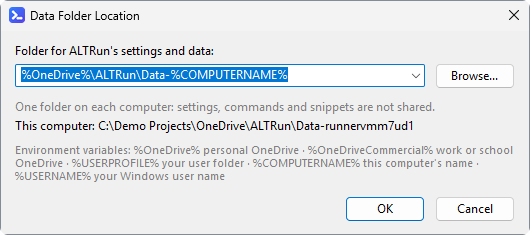
同步盘里的数据最好不要在两台电脑上同时打开 ALTRun 修改, 否则同步盘可能生成冲突副本。几台电脑上的 ALTRun 最好是同一个版本: 一台先更新、设置格式又变了的时候, 旧版本会提示 "设置是更新版本的 ALTRun 保存的"; 新的设置会留在文件里, 但要等这台也更新后才起作用。路径尽量用 路径变量 (例如 A_Desktop、%OneDrive%), 换电脑也能用。
默认不会: 剪贴板历史只存在这台电脑上 (%LOCALAPPDATA%\ALTRun), 把文件夹复制到 U 盘或放在同步盘里时不会带走。想带走文字历史, 把 偏好设置 → 剪贴板 → "保存位置" 改成 "图片和长条目只存本机" (文字历史在 Data\ClipboardHistory.json), 或者 "Data 文件夹" (全部放在 Data 里) (见 剪贴板设置 的 LocalFiles)。2026.11.09 以前的设置文件, 文字历史仍在 Data 文件夹里。完全不想在磁盘上留下历史, 把 Persist 设为 0: 只放在内存里, 退出 ALTRun 就清空。IgnoreApps 里的程序 (默认是几个密码管理器) 和程序标记为隐私的内容不会被记录。
2.x 的用户命令会从 ALTRun.ini 导入为自定义命令, 内置命令由 系统命令 取代。导入只在还没有 ALTRun.json 时进行一次: 如果想重新导入, 退出 ALTRun, 把 Data\ALTRun.json 改名, 再运行。ALTRun.ini 始终保持不变, 详见 安装与升级。
没有找到答案? 请 提交 Issue 或在 Discussions 提问。