Repository navigation
Delayed Start zh
English · 中文
偏好设置 → 延迟启动:登录 Windows 一段时间后再启动程序。不需要马上用的程序 (OneDrive、同步工具、聊天软件) 晚几分钟启动,桌面就能更快可用。
| 字段 | 示例 | 说明 |
|---|---|---|
| 名称 | OneDrive |
显示在列表里,也是任务计划程序里的任务名 |
| 程序 | %LocalAppData%\Microsoft\OneDrive\OneDrive.exe |
要启动的程序或脚本。可以用环境变量、A_AppData 这类 A_ 文件夹、相对 ALTRun 文件夹的路径和 PATH 里的程序名 (notepad.exe) |
| 参数 | /background |
可选 |
| 延迟 (秒) | 300 |
登录后多少秒启动;300 = 5 分钟,0 = 立即 |
| 登录后启动 | 勾选 | 取消勾选可以保留这一项但不启动 |
点 应用 或 确定 后设置生效。
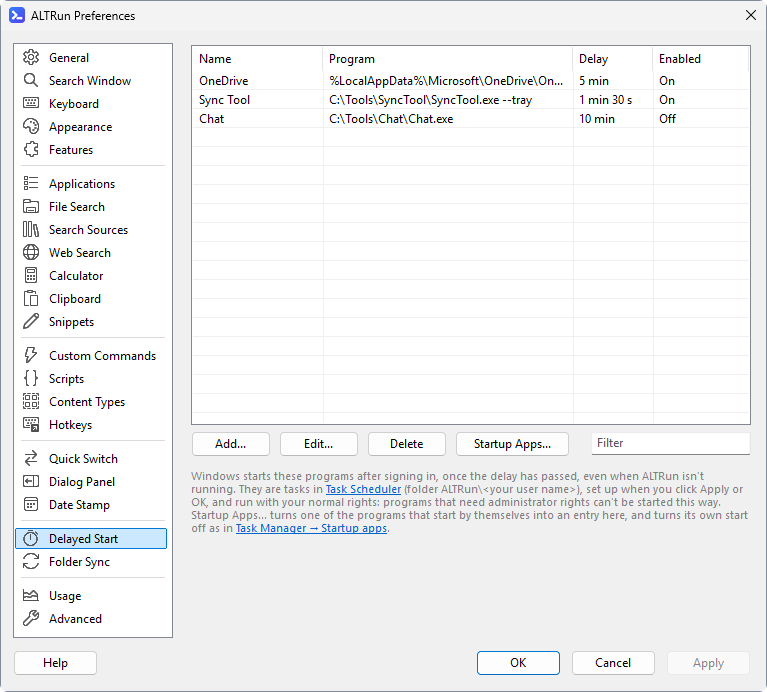
- 每一项是 Windows 任务计划程序里的一个任务 (列表下面说明里的 "任务计划程序" 链接可以打开它),放在文件夹
ALTRun\<你的用户名>里,在你登录时、过了延迟时间后启动。程序由 Windows 启动,所以 ALTRun 没有运行也会启动,延迟从登录开始算。 - 任务在你的会话里用你的普通权限运行,和你自己启动程序一样,不保存密码。需要管理员权限的程序不能这样启动。
- 和任务计划程序的默认设置不同,这些任务用电池时也会启动、拔掉电源不会停止、没有运行时间限制,并以正常优先级运行。
- 这个文件夹归 ALTRun 管:ALTRun 会让它和列表一致,在任务计划程序里对这些任务的修改会被替换。列表清空后文件夹会被删除。
- 列表不为空时,ALTRun 启动 30 秒后会检查这些任务:在另一台电脑上用同一个设置文件 (例如放在 OneDrive 里) 时,那台电脑也会按它自己的路径设置好任务。
- 电脑上的每个用户有自己的任务,看不到其他用户的任务。
很多程序登录时会自己启动 (OneDrive、Teams 等), 也就是 任务管理器 → 启动应用 里列出的那些。这样它会立即启动, 不会等延迟时间。有两种办法把它改成延迟启动:
- 页面上的 启动项... 列出 Windows 登录时启动的程序 (Run 注册表项和启动文件夹, 已经禁用的也列出)。选一个后会打开编辑框, 名称、程序和参数已经填好, 延迟默认 5 分钟。
- 手动添加一个自己也会自启动的程序时, ALTRun 会提示它从哪里启动, 并问要不要关掉。
点 应用 或 确定 时, ALTRun 先设置好延迟启动的任务, 再像任务管理器那样关掉这个程序自己的启动 (启动应用 → 禁用): 什么都不删除, 可以在任务管理器里重新启用。如果任务没能设置好, 程序自己的启动保持不变, 它照样会启动。以后删除这样的一项时, 会问要不要让它重新自己启动。
为 所有用户 启动的程序 (所有用户的 Run、所有用户的启动文件夹) 需要管理员权限才能关掉: ALTRun 设置好延迟启动的任务后, 会问要不要打开 任务管理器 → 启动应用, 在那里禁用。应用商店应用的启动任务 (打包应用的 startup task) 不在列表里。
示例, 5 分钟后启动 OneDrive: 点 启动项..., 选 OneDrive, 确认参数是 /background (启动时不打开 OneDrive 窗口)、延迟是 300, 点 确定, 再点 应用。
Source (只有从启动项转来的条目才有) 记录来自哪个启动项: HKCU / HKLM / HKLM32 (当前用户 / 所有用户 / 所有用户 32 位的 Run) 或 User / Common (当前用户 / 所有用户的启动文件夹), 后面是它的名字。