Repository navigation
Snippets zh
English · 中文
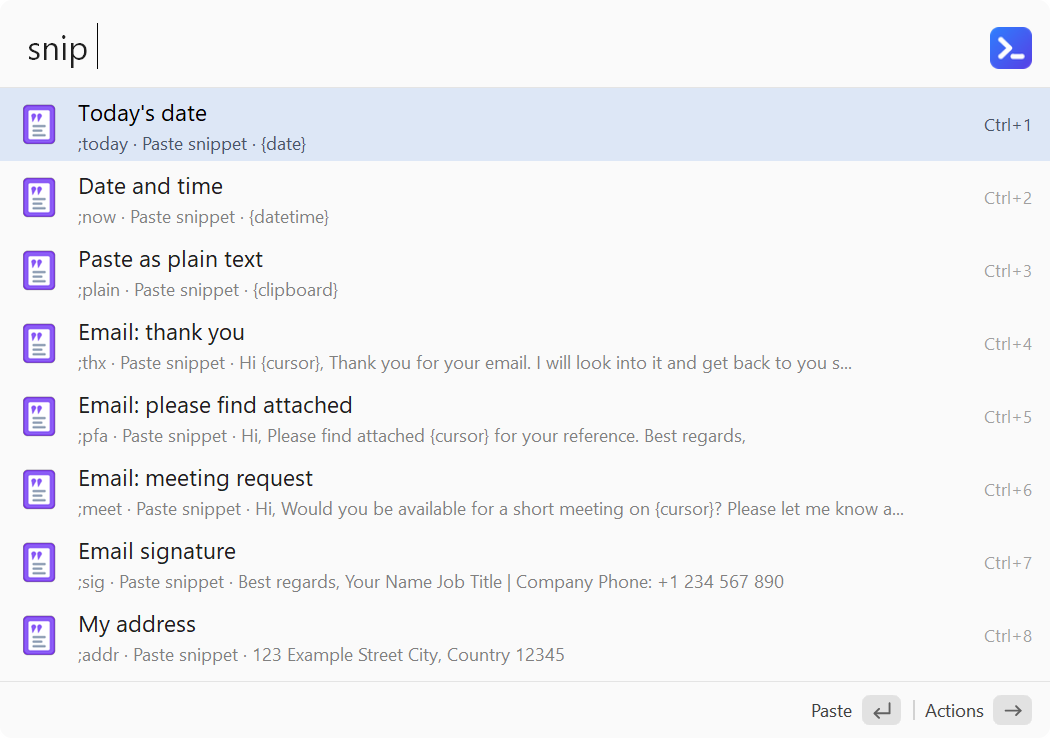
常用的文字 (签名、地址、模板...) 存成片段, 搜索名称、关键字或正文里的词, Enter 粘贴到呼出 ALTRun 之前的窗口。输入 snip 列出全部片段, snip xxx 只在片段里搜索 (还没输完整时, 例如 sni, 列表最后有一行提示, 按 Enter 补全成 snip )。
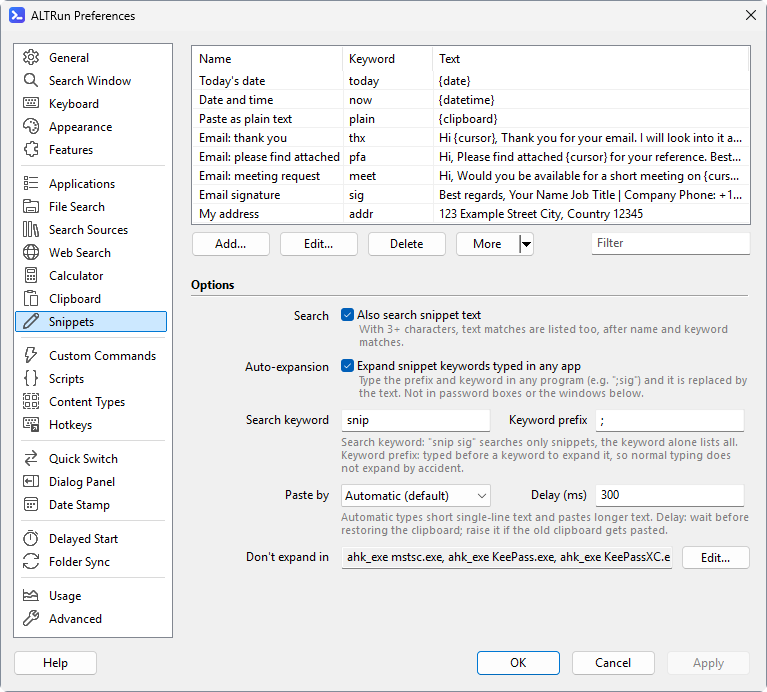
| 字段 | 说明 |
|---|---|
| 名称 (Name) | 必填, 显示在搜索结果里, 也用来搜索。写成容易想到的几个词, 例如 PT quotation
|
| 关键字 (Keyword) | 可选, 短一点, 例如 pq。搜索时输入完全相同的关键字排在最前面; 自动展开时输入 ;pq。可以写几个, 用逗号分隔 (例如 sig, signature), 每个都能搜索和自动展开。前缀加关键字最多 40 个字符 (默认前缀 ; 时关键字最多 39 个), 不能有空格, 太长时保存前会提示 |
| 正文 (Text) | 必填, 粘贴的内容, 可以多行, 可以用下面的占位符。正文里的词也能搜到 (至少输入 3 个字符, 不想搜正文时在偏好设置里关掉) |
| 自动展开 (AutoExpand) | 在任何程序里输入 ;关键字 时直接替换成正文 |
粘贴时替换:
| 占位符 | 替换为 |
|---|---|
{date} |
今天的日期, 格式同 一键加日期 的 DateFormat (默认 dd.MM.yyyy) |
{time} |
当前时间 HH:mm
|
{datetime} |
日期 + 时间 |
{clipboard} |
剪贴板里的文字 |
{date:yyyy-MM-dd} {time:HH:mm:ss}
|
自己指定格式 (FormatTime 的写法, 例如 dddd 星期几) |
{date+7} {date-1:dd.MM}
|
往后 / 往前几天的日期, 也可以带格式 |
{clipboard:1} {clipboard:2}
|
剪贴板历史里往前第 1、2 条文字 (和 Alfred 一样; {clipboard} 是现在的剪贴板; 跳过文件和图片) |
{uuid} |
随机生成的 UUID, 每个都不一样 |
{cursor} |
粘贴后光标停在这里 |
在任何程序里输入 ;关键字 (例如 ;sig), 输入的文字自动删掉并换成片段正文, 和 Alfred 的 Snippet 一样。前缀 ; 是为了避免平时打字误触发, 可以在 Features.Snippets.ExpandPrefix 修改。单个片段不想自动展开时, 在编辑窗口里取消 "自动展开" ("AutoExpand": 0), 仍然可以搜索。在 ALTRun 自己的搜索窗口、Windows 的密码输入框和 不展开的窗口 里不会展开。
想看哪个触发词展开哪个片段: 在搜索窗口输入 snip, 每个片段的第二行开头就是展开它要输入的文字 (;sig, ;signature · 粘贴片段 · ...); 偏好设置 → 片段 里也列着。
偏好设置 → 文字片段 → "不展开的窗口" (Features.Snippets.ExpandExclude): 在这些窗口里输入 ;关键字 不会展开, 适合远程桌面、密码管理器、游戏, 或者本来就要输入 ; 开头文字的程序。
- 点 编辑..., 每行写一个窗口, 例如
ahk_exe mstsc.exe、ahk_exe KeePass.exe、ahk_class Notepad - 每一项可以是:
-
ahk_exe 程序名.exe: 这个程序的所有窗口 (程序名在任务管理器 → 详细信息里可以看到) -
ahk_class 窗口类名: 这一类窗口 - 窗口标题里的一段文字 (区分大小写), 例如
远程桌面连接
-
- 默认: 远程桌面 (
mstsc.exe)、KeePass、KeePassXC - 不管这里怎么设, ALTRun 自己的搜索窗口和 Windows 的密码输入框里都不会展开
- 只想让某一个片段不展开时, 在它的编辑窗口里取消 "自动展开" 即可, 不用加到这里
Features.Snippets.PasteMode:
-
Auto(默认): 100 个字符以内的单行文字直接输入 (马上出来, 不动剪贴板); 多行、带 Tab、更长或有 emoji 的用剪贴板 -
Clipboard: 临时借用剪贴板 +Ctrl+V, 之后还原剪贴板 (2026.10.14 以前的默认值, 升级时改成Auto) -
Type: 逐字输入, 适合不接受粘贴的程序
剪贴板历史也用这个设置, 但粘贴的内容会留在剪贴板里: Auto 和 Clipboard 都通过剪贴板粘贴 (不用还原, 所以没有等待); Type 逐字输入后也放进剪贴板。
偏好设置 → 文字片段 → "更多 ▾":
-
从表格导入: 把 Excel 里选中复制的单元格粘贴进来, 或者点 "打开文件" 读取 CSV / TSV 文件 (UTF-8, 或者系统默认编码, 例如中文 Excel 保存的 GBK)。列的顺序: 名称 | 关键字 | 正文 | 自动展开 (可选,
1/0, 空白 = 打开)。第一行是表头时自动跳过; 正文是空的行跳过; 没有名称时用关键字或正文的第一行 - 关键字和已有的片段相同 (不分大小写; 没有关键字时名称相同) 的会更新, 其它的加在后面。关键字太长或有空格 (不能自动展开) 时, 这一条的自动展开会关掉
- 导入后要在偏好设置里点 "确定" 或 "应用" 才保存; 点 "取消" 就不导入
- 导出为 CSV: 包括表头, UTF-8 带 BOM, 可以直接用 Excel 打开修改后再导入
- 添加示例 (同一个菜单里): 补上还没有的默认片段 (名称或关键字相同的算已有), 并提示添加了几个、跳过了几个; 点 "确定" / "应用" 后保存