Repository navigation
Carnet de trafic
SatMe tient le carnet de tes contacts satellite sur le téléphone, pensé pour être rempli dans les quelques secondes que laisse un passage. Il exporte en ADIF, envoie les contacts vers Wavelog ou Cloudlog, et un PC du même réseau peut saisir sur un vrai clavier.
On l'ouvre par Paramètres › Journal de contacts.
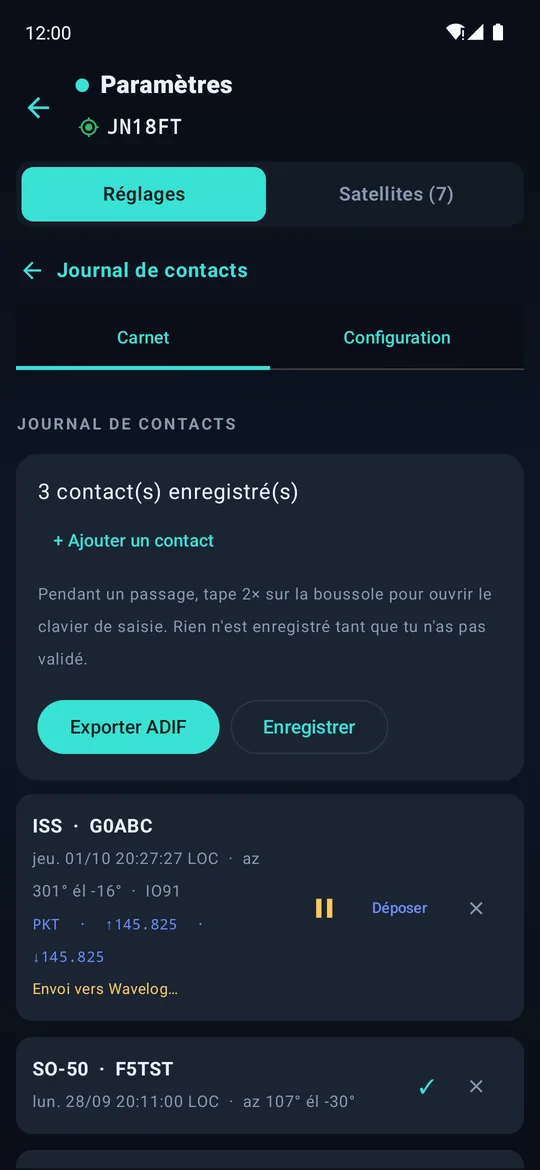

Le carnet et l'état d'envoi · réglages du carnet en ligne (Wavelog / Cloudlog).
- Sur la page du passage, tape deux fois sur la boussole (ou trois : Journal de contacts › Configuration › Taps pour ouvrir la saisie).
- Le clavier des indicatifs s'ouvre : trois caractères et une proposition tirée de la mémoire des correspondants remplacent le plus souvent une saisie complète.
- Complète le locator si besoin, puis enregistre. Rien n'est noté tant que tu n'as pas validé.
Le contact garde le satellite, l'heure, l'azimut et l'élévation, ton locator, le mode et les fréquences de repos du transpondeur en service. Un enregistrement en cours reçoit un repère à l'heure du contact.
Pas le temps de noter, ou indicatif mal entendu ? Le drapeau ⚑ en haut de la saisie marque le moment pour le journal des passages, sans rien écrire au carnet : on le réécoute après (à partir de la 20.79).
Depuis le journal des passages, + Contact ici inscrit un contact à l'instant rejoué, avec tout ce que le passage savait (fréquences au repos, mode, azimut) ; et Retrouver › Depuis le carnet en ligne ramène les contacts satellite de Wavelog / Cloudlog absents du téléphone, marqués déjà en ligne (à partir de la 20.79).
+ Ajouter un contact dans le carnet en ajoute un après coup (carnet papier ressaisi à la maison) : l'azimut est recalculé pour l'heure donnée.
Paramètres › Carnet express : le clavier propose les stations déjà contactées, d'après ton carnet, Wavelog, et un fichier ADIF que tu importes (seuls les contacts satellite, et seulement indicatif, locator, date, satellite). QRZ.com (identifiant et mot de passe) complète les locators manquants.
- Carnet en ligne (Wavelog / Cloudlog) marque les locators voisins déjà travaillés en satellite. Une clé en lecture suffit pour cela.
- Logbook of the World : récupère les locators travaillés et confirmés en satellite (téléchargement complet, à la demande). Le mot de passe LoTW est celui du compte ARRL.
Ces locators apparaissent sur la carte des locators.
| Action | Comment |
|---|---|
| Fichier ADIF | Exporter ADIF dans le carnet |
| Envoyer chaque contact vers Wavelog | Onglet Configuration : adresse du serveur, clé API en lecture et écriture, profil de station. Chaque contact part après un délai — une minute d'origine, de 30 s à 30 min au choix à partir de la 20.83 — le temps de le mettre en pause ou de le corriger depuis le pupitre du PC. Seuls les contacts saisis après l'activation partent. |
| Envoi à la main | Déposer sur un contact |
Chaque contact montre son état : en attente, en cours d'envoi, envoyé ✓, ou en pause ⏸. Un refus de Wavelog s'affiche avec sa raison ; un doublon est marqué envoyé. L'indicatif de station envoyé est celui du profil Wavelog utilisé.
Au QRA, saisis tes contacts dans Wavelog en choisissant la radio SatMe : satellite, mode et fréquences RX/TX (corrigées du Doppler) se remplissent. SatMe les envoie quand ils changent, pas à chaque seconde. Il faut une clé API en écriture.
Paramètres › Partage et écoute : ouvre l'adresse affichée dans le navigateur d'un PC du même réseau, puis tape le code. Rien à installer. Depuis le PC, tu notes tes contacts sur un vrai clavier, tu suis le passage, tu enregistres et tu changes de satellite. Pendant la frappe, le pupitre signale un nouveau locator, un locator déjà travaillé ou confirmé, et un doublon sur le même satellite en 24 h. Il liste aussi les contacts des dernières 24 h, que l'on peut corriger, mettre en pause ou supprimer, et les prochains passages.
À partir de la 20.80, deux pages de plus sous le même code, en lien en haut du pupitre : la planche SSTV faite à la souris, et le journal des passages rejoué en grand, sur le ciel ou une carte, avec son son. Le téléphone peut être branché au PC par son câble USB (partage de connexion USB) : pas besoin de Wi-Fi.
SatMe-PC a son propre carnet : la station en direct à côté du contact qu'on saisit, la fiche QRZ, la suppression, l'ADIF et le même envoi automatique. Le téléphone le rejoint en scannant son QR code (Paramètres › Partage et écoute › Partage › Scanner le QR code du PC) : ses passages arrivent avec leurs images, enregistrements et contacts.
- PDF : dans ⋮ › Sélection pour export, coche des passages, puis PDF ; choisis Cochés seulement ou les 1 à 20 prochains passages de chaque satellite sélectionné. Une fiche imprimable, six passages par page A4, avec carte polaire, fréquences RX/TX, bande passante ou CTCSS. Voir Passages et suivi.
- Sauvegarde : exporte toute la configuration (satellites suivis, QTH, CAT, réglages par satellite, carnet) en un fichier JSON, et réimporte-la sur un autre téléphone.
- Les contacts APRS faits par l'ISS rejoignent le carnet d'un geste : APRS › Trophées › Au carnet (mode PKT). Voir Guide APRS.
- La clé API du carnet en ligne et les mots de passe QRZ.com / LoTW restent sur le téléphone et ne partent que vers ces services.