Repository navigation
SatMe PC Prise en main
← Guide SatMe-PC · Octobre 2026
Lancer SatMe-PC, le premier lancement (configuration rapide, « Quoi de neuf », nouvelle version), s'y retrouver dans la page (rail, bandeau, barre d'état), le son des décodeurs, les raccourcis, la palette de commandes et le manuel intégré.
-
Linux : Installer SatMe-PC — télécharger
satme-pc.tar, le décompresser, lancersatme, puis ouvrir http://localhost:8090/. -
Windows : Installer SatMe-PC sous Windows —
satme-pc-windows.msi, double-clic : la page s'ouvre toute seule, une icône près de l'horloge. - Le MiniTiouner près de l'antenne : Installer SatMe-Node sur un Raspberry Pi.
| Option | Effet |
|---|---|
--port 8090 |
le port de la page (8090 d'origine) |
--reseau |
la page ouverte aux autres machines du réseau, derrière un mot de passe (voir Accès à distance) ; sans elle, ce PC seulement |
--dossier DIR |
où sont gardés réglages, carnet, journal, images et enregistrements (~/.satme ; %APPDATA%\SatMe sous Windows) |
--noeud |
SatMe-Node : seulement les récepteurs et l'émetteur pilotés par le réseau (sur le Raspberry Pi) |
--bureau · --console
|
ouvrir la page dans le navigateur et une icône près de l'horloge (d'origine sous Windows) ; ou rien de tout cela |
--local |
ce PC seulement, même si le fichier de démarrage dit le contraire |
-v · -h
|
la version ; l'aide |
--reseau, --port et --dossier se règlent aussi dans la page, Réglages › Démarrage (gardés dans un fichier de démarrage, lu au lancement) ; la ligne de commande passe avant le fichier, le fichier avant les valeurs par défaut. Voir Options de démarrage.
SATME_SANS_SERIE=1 (ou -Dsatme.sansSerie=true) : cette copie de SatMe-PC n'ouvre aucun port série — pour essayer une deuxième copie à côté de la station sans risquer de lever RTS/DTR sur le poste.
Outils facultatifs (Linux), seulement pour les fonctions qui s'en servent :
| Paquet | Pour |
|---|---|
ffmpeg |
image et son DATV, émission DATV, vidéos du journal, sous-titres, MP3 (fourni sous Windows) |
tesseract-ocr |
les indicatifs lus dans l'image DATV, l'import d'une affiche SSTV |
hackrf |
l'émetteur d'essai HackRF One |
bladerf |
le bladeRF 2.0 |
python3-venv |
phonie → texte (le moteur s'installe depuis Réglages) |
rtl-sdr |
rtl_tcp pour une clé RTL-SDR |
Premier réglage : la configuration rapide s'ouvre d'elle-même ; sinon Station (touche 6) › Réglages › Ma station : l'indicatif, le locator (par exemple JN18FS) et l'élévation minimale des passages, puis Enregistrer. Sans indicatif, aucune émission n'est possible et la planche SSTV n'a pas de texte.
À la première installation (aucun réglage encore), la fenêtre Configuration rapide s'ouvre d'elle-même. Cinq étapes, Suivant › / ‹ Précédent, Terminer à la dernière :
- Ta station : l'Indicatif (vérifié : lettres, chiffres, « / ») et le Nom (écrit sous l'indicatif sur les planches SSTV, facultatif).
- Où est la station : le Locator (Maidenhead), vérifié (« ✓ locator reconnu ») ; ou, dans ou le calculer depuis la latitude et la longitude (plus précis), la latitude et la longitude en degrés décimaux — le locator de six caractères en est tiré sur place, sans Internet, et les passages partent de ce point exact. Puis Passages au-dessus de (° d'élévation).
- Affichage : les Heures (heure locale de ce PC ou UTC, comme le carnet) et la Langue des rapports PDF, des messages et des notes de version (celle du système, français, anglais ; la page elle-même est en français). Le poste et le rotor ne se règlent pas ici : un lien, Terminer et y aller, mène à Réglages › Poste et rotor.
- Ce qui t'intéresse : un profil des modules (Satellites FM/SSB, SSTV ARISS, Parabole QO-100 / DATV, Météo et non-sat, Tout d'origine) ; à affiner ensuite dans Réglages › Modules.
- Démarrage : Accès depuis le réseau (la page ouverte aux autres machines, avec le même avertissement que dans les Réglages) et le Port de la page — pris en compte au prochain démarrage ; seulement depuis ce PC ou une session ouverte avec le mot de passe. Et Me prévenir quand une nouvelle version de SatMe-PC est publiée (cochée).
Passer, à tout moment, ferme la fenêtre sans rien bloquer. Elle écrit les mêmes réglages que Réglages › Ma station (et Réglages › Démarrage pour le réseau et le port), et se rouvre depuis Réglages › Démarrage › Configuration rapide…, la fenêtre d'aide (?) ou la palette (Ctrl K).

Au premier démarrage après une mise à jour, une fenêtre Quoi de neuf dit ce qui a changé depuis la dernière version lancée ici, version par version ; Fermer, et elle ne revient plus pour cette version. Jamais sur une installation neuve (c'est alors la configuration rapide), ni sur une version compilée à la main. Toujours là ensuite, avec les notes de toutes les versions : dans la fenêtre d'aide (? › Quoi de neuf), la palette (Ctrl K, « Quoi de neuf ») et Réglages › Démarrage (Quoi de neuf…).

SatMe-PC demande à GitHub, au démarrage puis une fois par jour, la dernière version publiée. Plus récente : la fenêtre Nouvelle version … disponible s'ouvre d'elle-même, une fois par version et par navigateur, et un badge discret ⬆ 2026.10.NN reste dans le bandeau, avant le ?. Un clic sur le badge rouvre Nouvelle version … disponible : ses nouveautés, La page de la version (sur GitHub) et le bon fichier — satme-pc-windows.msi sous Windows (fermer SatMe-PC, lancer l'installateur), satme-pc.tar sous Linux (relancer bash installe-satme.sh, ou décompresser le tar à la place de l'ancien) ; les réglages restent. Masquer cache la fenêtre et le badge pour cette version, dans ce navigateur.
Rien n'est téléchargé ni installé tout seul. Pour ne plus rien demander à GitHub : décocher Réglages › Démarrage › Mise à jour › Vérifier les mises à jour ; Vérifier maintenant redemande tout de suite.

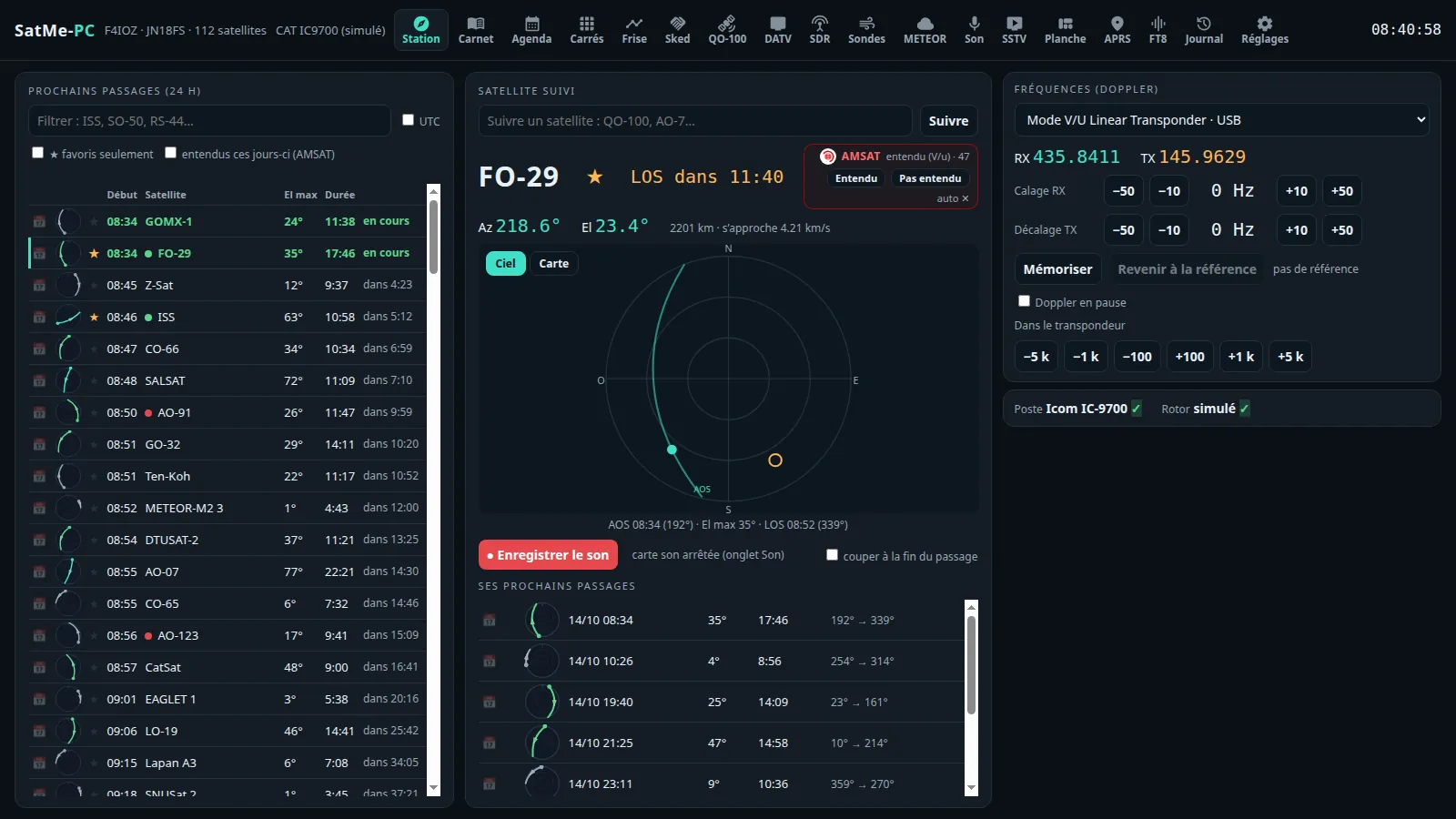
La page a quatre parties fixes :
- Le rail à gauche : les six espaces de travail et leurs onglets (icônes ; [ ou ☰ en haut le déplie pour lire les noms). En bas du rail : 🔍 Commandes (Ctrl+K) et ? Raccourcis.
- Le bandeau en haut : la station et l'état de la réception.
- La zone de l'onglet au centre ; dans les onglets QO-100, DATV, SSTV et Agenda, des sous-onglets à icônes en tête (le dernier ouvert est gardé).
- La barre d'état en bas.
| Touche | Espace | Onglets |
|---|---|---|
| 1 | Ciel | Suivi, Agenda, Frise, Sked, Locators, Carte, Avions, Navires, Météo spatiale, METEOR, Sondes |
| 2 | QO-100 | le cockpit QO-100 |
| 3 | DATV | réception et émission DATV |
| 4 | Modes | SSTV, APRS, FT8/FT4, Télémesure |
| 5 | Carnet | Carnet, Journal, Planche |
| 6 | Station | Montage, SDR, Son, SatMe-Node, Réglages |
Chaque espace rouvre son dernier onglet. Avions, Navires et Sondes n'apparaissent que cochés dans Réglages › Modules. Le Journal et la Planche sont des pages à part (/journal, /planche) dans le même cadre : le rail y ramène aux autres onglets. Chaque onglet a aussi son adresse (http://localhost:8090/#sstv, #agenda…), à mettre en favori. Sur un écran étroit (téléphone), le rail devient une barre en bas.
De gauche à droite :
- SatMe-PC, puis ce qui est suivi : « ISS · satellite suivi », ou le cockpit QO-100.
- RX : la fréquence et le mode du récepteur actif (le poste en CAT, sinon le SDR).
- Son : la puce du son des décodeurs (voir plus bas).
- 🤖 Auto-pilote : l'interrupteur général des campagnes SSTV (« Auto-pilote coupé » d'origine).
- Le prochain passage et son décompte (« ISS AOS 8 h 44 »), ou le LOS du passage en cours.
- TX rouge-orange pendant une émission (DATV, SSTV, FT8 / FT4, PTT de l'IC-9700, calibration I/Q, mire) : un clic arrête tout.
- Quand une version plus récente est publiée : le badge ⬆ 2026.10.NN (voir Une nouvelle version).
- 🔍 Commandes (Ctrl K), Distant (le mode distant), 🔈 Écouter ici (le son de SatMe-PC joué dans ce navigateur), ? (les raccourcis), l'heure locale et l'heure UTC.
- Quand elles sont en service : la puce de la molette USB (cible et pas), le haut-parleur 🔊 des annonces vocales (un clic coupe tout de suite).
SDR, DATV, Poste, Rotor, Enregistrement (en cours), Balayage, Lien (WebSocket), Node, Carnets (rigctld), Erreurs : chaque élément dit son état d'un mot et mène d'un clic à son onglet ou à ses réglages. Un clic sur Poste ouvre un petit menu Connecter / Déconnecter qui envoie exactement le modèle et le port affichés dans les Réglages. Erreurs liste les erreurs de la page et du serveur.
La puce Son du bandeau (touche S) dit ce qu'entendent SSTV, FT8, CW, APRS et phonie → texte, avec un petit vumètre (« Son arrêté » tant qu'aucune source ne tourne, puis les décodeurs à l'écoute : « ▸ SSTV · APRS »).
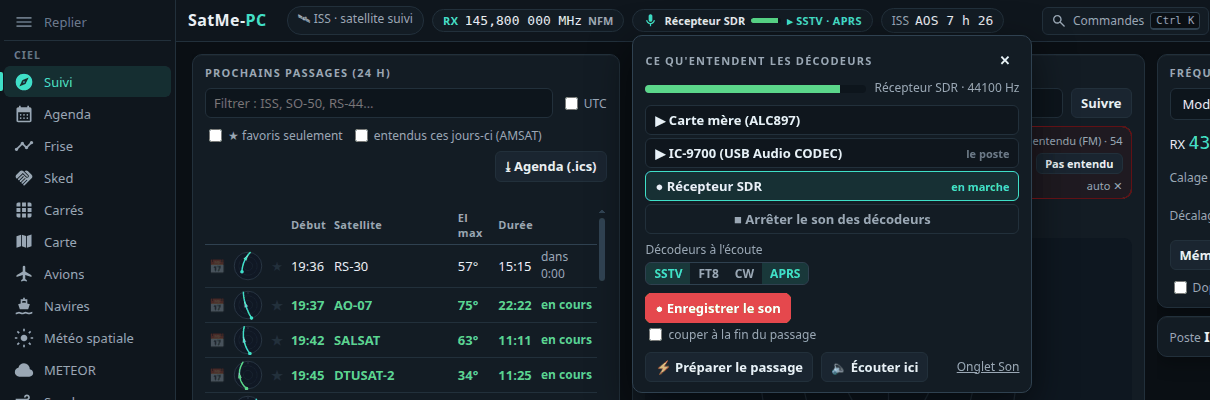
Son menu :
- les sources : les cartes son par leur nom (« IC-9700 (USB Audio CODEC) », « Carte mère (ALC897) »), le récepteur SDR, l'IC-9700 par le réseau ; un clic choisit et démarre ;
- Démarrer / Arrêter la source ;
- les décodeurs à l'écoute, chacun cochable ;
- ● Enregistrer le son (touche E), ⚡ Préparer le passage (touche P), 🔈 Écouter ici.
Un décodeur qui n'entend rien propose le geste qui le répare (« ▶ Démarrer le récepteur SDR », « choisir une carte son »). Allumer un décodeur ou demander un enregistrement démarre la carte qu'il lui faut : celle choisie pour ce satellite, la dernière utilisée, celle du poste — jamais une carte devinée. Les cartes son sont reconnues d'après le système (/proc/asound, sysfs ; aucun port ouvert) : un codec sur le même concentrateur USB que le poste en CAT devient « IC-9700 (USB Audio CODEC) ». Réception seulement.
L'onglet Son (espace Station) reprend la même chose en grand : Carte son (le son du poste) avec Démarrer / Arrêter et le niveau, ● Enregistrer, Couper l'enregistrement à la fin du passage, Enregistrer chaque passage du satellite suivi (de l'AOS à 30 s après le LOS), Décoder l'APRS (AFSK 1200 bauds), Décoder la SSTV en direct, et la liste des Enregistrements (WAV 16 bits, à la moitié de la fréquence de la carte, nommés comme sur le téléphone : SatMe_RS-44_20261013_203051Z.wav).
Ctrl+K (ou 🔍 Commandes) ouvre la palette : taper quelques lettres, ↑ ↓ pour choisir, Entrée pour valider, Échap pour fermer (un second Échap arrête toute émission).

On y trouve :
- les onglets et sous-onglets (« SSTV › Images », « Agenda › Activités à venir »…) et les catégories des Réglages ;
- une fréquence tapée (« 145,8 », « 10489.750 M », « 437,5 ») : le récepteur SDR l'écoute (réception seulement) ;
- un satellite : le suivre ;
- un indicatif : l'ouvrir dans le carnet ;
- des actions : « Arrêter toute émission », enregistrer, préparer le passage, la campagne SSTV en cours, « Quoi de neuf », « Configuration rapide »…
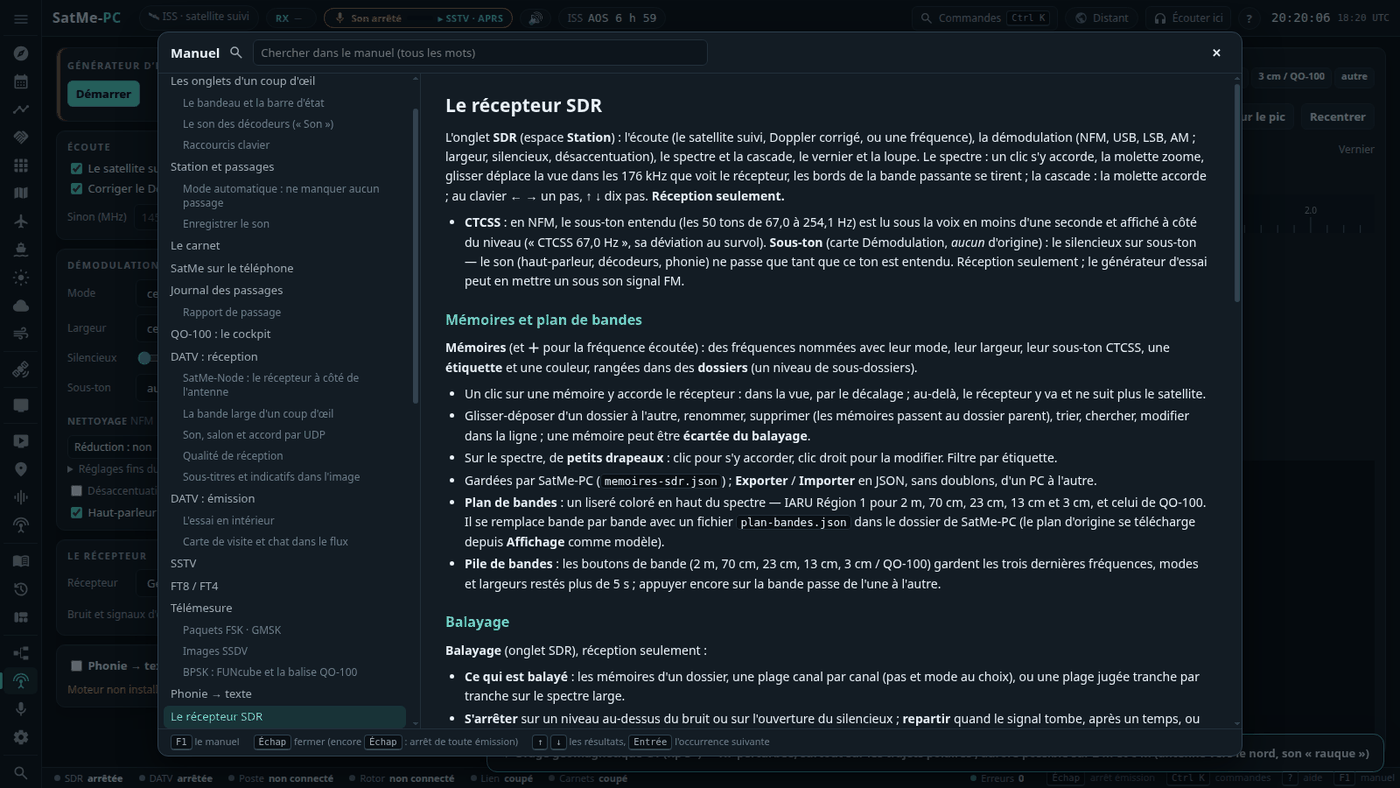
F1 ouvre le manuel de SatMe-PC au chapitre de l'onglet en cours (le guide complet, en français) ; on y cherche des mots (tous les mots, ↑ ↓ dans les résultats, Entrée l'occurrence suivante). Échap le ferme. Le ? à côté du titre d'une carte en donne l'explication courte (survol, clic ou Entrée), avec En savoir plus vers le manuel.
⤓ Télécharger le manuel (PDF), en haut du manuel : ce guide mis en page pour l'impression — couverture, sommaire avec les numéros de page, le chapitre en haut de chaque page, les captures. Joint aussi à chaque version sur GitHub, en français et en anglais.
? les affiche à tout moment (hors d'un champ de saisie).
| Touche | Effet |
|---|---|
| Échap | arrêt de toute émission (DATV, SSTV, FT8 / FT4, calibration I/Q, mire) et relâche le PTT de l'IC-9700 ; n'arrête que, ne démarre jamais rien. Aussi le voyant TX du bandeau, d'un clic |
| Ctrl+K | la palette de commandes |
| 1 … 6 | les espaces : 1 Ciel · 2 QO-100 · 3 DATV · 4 Modes · 5 Carnet · 6 Station |
| ? · F1 · [ | cette aide · le manuel · déplier ou replier le rail |
| S | le son des décodeurs |
| E | enregistrer le son, ou arrêter l'enregistrement (sauf sur l'onglet Montage, où E ne fait que « Modifier ») |
| P | préparer le passage du satellite suivi |
| N | noter un contact (le carnet, le curseur sur l'indicatif) |
| ← → ↑ ↓ | QO-100 : accord par 100 Hz / 1 kHz ; SDR (spectre sélectionné) : un pas / dix pas |
| + − 0 · E · V | Montage : agrandir, réduire, tout le dessin · modifier (seulement : E n'y enregistre pas) · vue complète ou simplifiée |
| Espace | Journal : lecture / pause ; panneau Émission IC-9700 sélectionné : PTT tenu |
Lancer satme --reseau (ou régler Accès depuis le réseau sur oui dans Réglages › Démarrage, puis redémarrer SatMe-PC), puis ouvrir http://<adresse du PC>:8090/ (hostname -I la donne) depuis une tablette ou le PC du salon. Sous Linux avec ufw, ouvrir le port au réseau local une fois : sudo ufw allow from 192.168.1.0/24 to any port 8090 proto tcp (adapter la plage). Les autres machines passent par une page de connexion (mot de passe, voir Accès à distance) ; ce PC entre sans. Sans HTTPS, tout passe en clair : réseau de la maison seulement, jamais ouvert sur Internet ; de l'extérieur, un VPN.
-
Linux : être dans le groupe
dialout(sudo usermod -aG dialout $USER, puis se reconnecter) pour les ports série. -
Windows : installer le pilote de l'adaptateur (CP210x, FTDI, CH340) ; le poste apparaît en
COM3,COM4… - Commencer avec le poste simulé et le rotor simulé (Réglages › Poste et rotor), puis brancher le vrai matériel un élément à la fois.
- Sans matériel du tout : le Générateur d'essai de l'onglet SDR, les boutons Essai de la télémesure, de la balise QO-100 et des navires, la Mire SSTV.
Voir aussi Sécurité du matériel.