Repository navigation
SatMe PC Carnet et Journal
← Guide SatMe-PC · Octobre 2026
L'espace Carnet (touche 5) : le carnet de trafic avec la station en direct, le journal des passages rejoués avec leur son (sur le ciel, la carte ou le globe ; un passage ou plusieurs dans le même éditeur ; vidéo, GIF, son, rapport), et les passages venus du téléphone. La planche SSTV a sa page : Planche SSTV.
Où : Carnet › Carnet (touche N : le curseur sur l'indicatif).
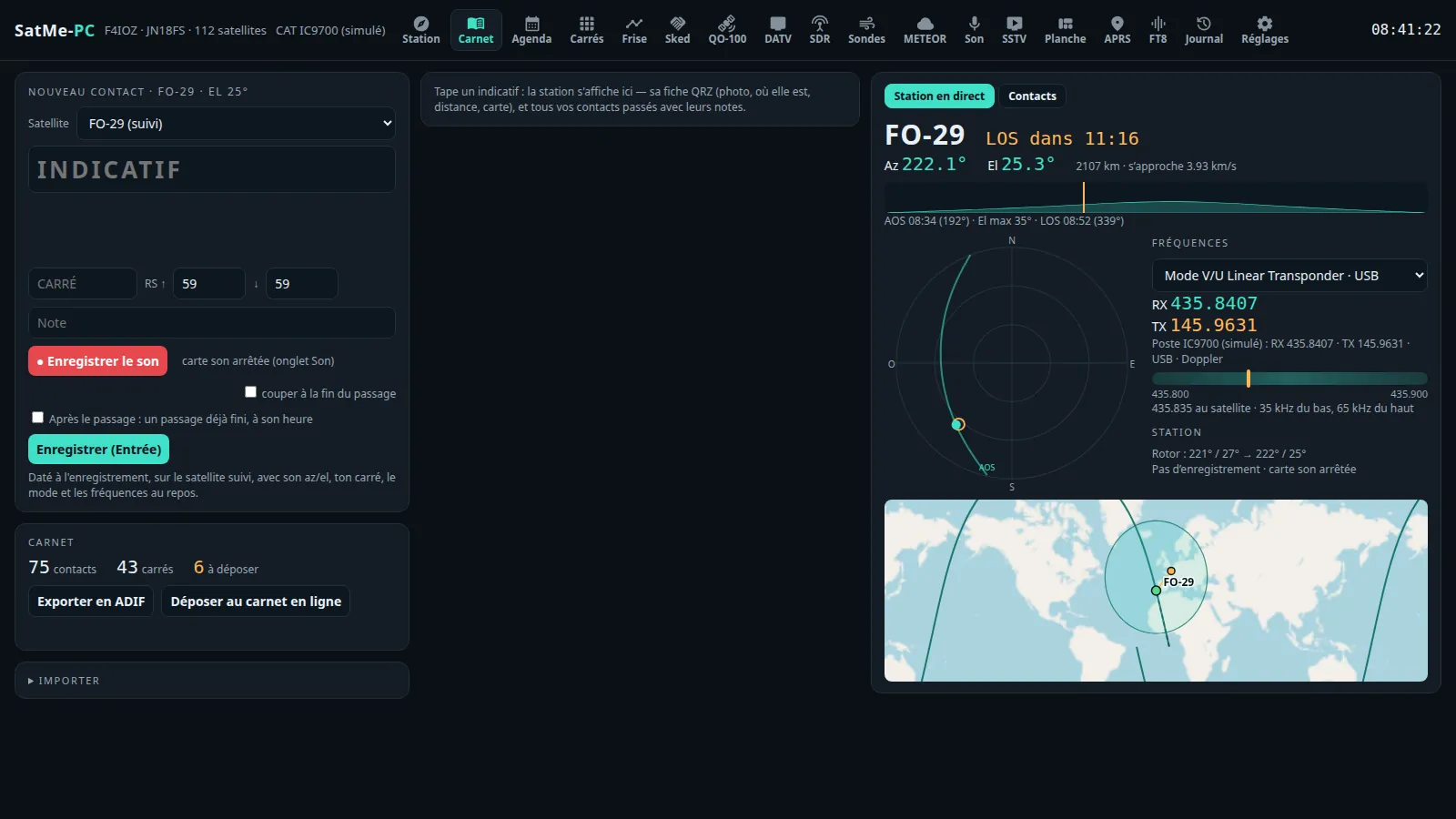
Carte Nouveau contact :
- INDICATIF : prédit d'après le carnet et QRZ (Tab passe d'une prédiction à l'autre). La fiche de la station s'affiche à côté.
- Locator, RS ↑ et ↓ (59 / 59 d'origine), Note.
- Enregistrer (Entrée). Le contact est daté de l'enregistrement, avec l'azimut et l'élévation du satellite, votre locator, le mode et les fréquences.
- Sur quel satellite : la ligne Noté sur le dit et pourquoi. Le contact est noté sur le Satellite choisi dans la liste (pour ce contact), sinon sur celui du poste (le satellite suivi, Doppler par CAT), sur QO-100 quand Appliquer au poste est coché dans le cockpit QO-100 ou que le contact est saisi dans le cockpit ; auto revient à la règle. Un récepteur SDR qui écoute QO-100 en fond ne change pas le carnet.
- Après le passage : cocher Après le passage : un passage déjà fini, à son heure, choisir le satellite, le mode, le passage et l'heure.
- ● Enregistrer le son et couper à la fin du passage, comme dans Suivi.
-
Indicatifs composés (
EA3/M5JFS,DL1ABC/P,F/ON4ABC/P) : le pays est celui du préfixe d'opération, avec son drapeau. Quand QRZ n'a pas la forme composée, la fiche est celle de l'opérateur, identité seulement. Le locator pris d'une fiche est celui de l'indicatif tel qu'il est tapé. - Décodeur CW (carte sous la saisie, coupé tant qu'on ne coche pas Décodeur CW) : la note trouvée seule (ou 500 à 900 Hz), la vitesse et le Doppler suivis ; un indicatif décodé se met dans la saisie d'un clic.
- Phonie → texte (carte sous la saisie) : voir Phonie → texte.
Trois vues à droite : Station en direct, Contacts, 🏆 Records.
- Station en direct : le satellite suivi, azimut et élévation, distance, AOS / LOS, le profil d'élévation et le ciel, l'émetteur et ses fréquences, le poste (RX, TX, mode, Doppler), où l'on est dans un transpondeur linéaire, le rotor, l'enregistrement, la clé SDR. Quand on tape un indicatif : sa fiche (photo QRZ, nom, lieu, distance, carte, QSL) et tous vos contacts passés avec leurs notes.
-
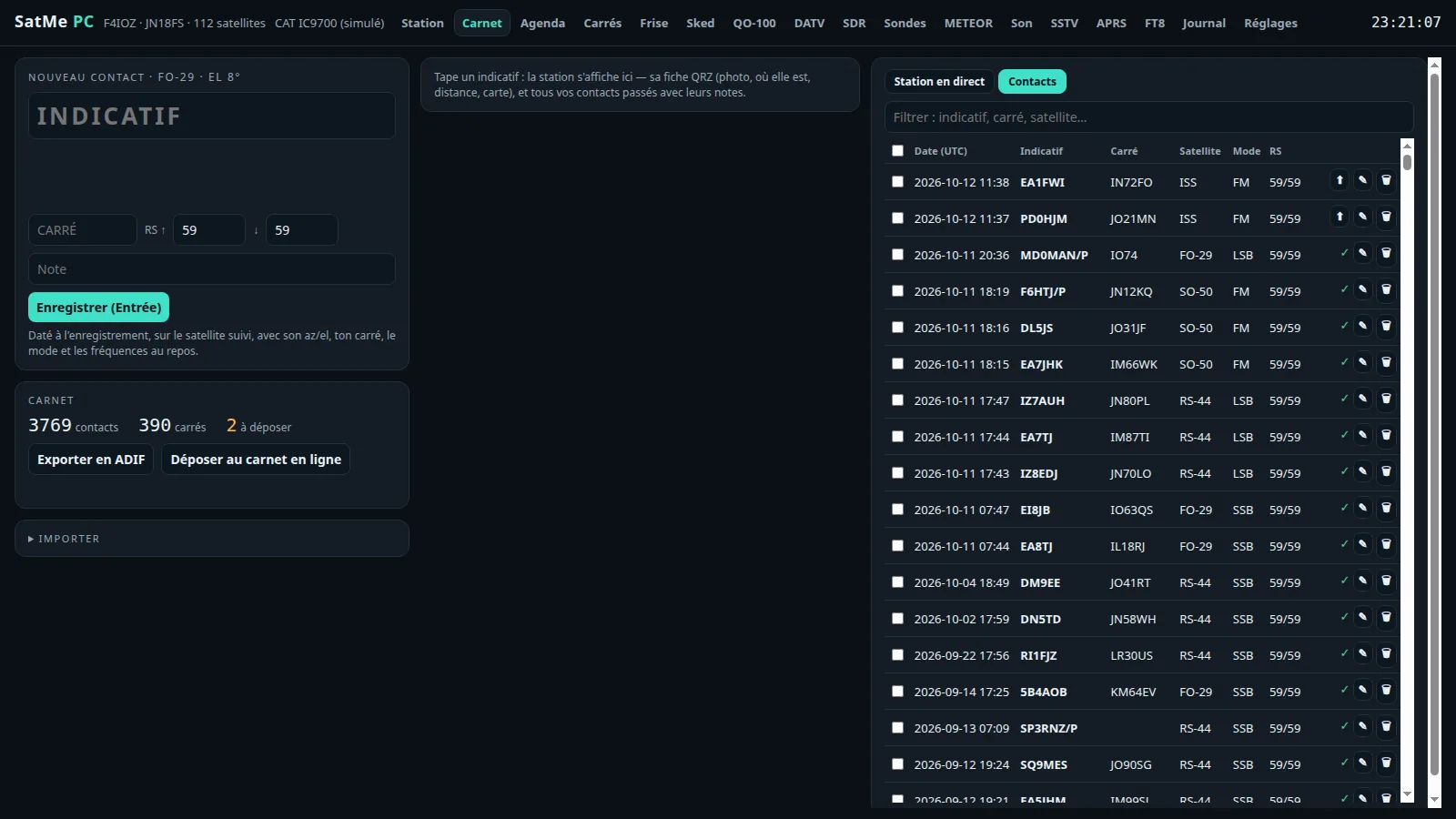
Contacts : Filtrer (indicatif, locator, satellite…), ⤓ ADIF, ⤓ Lot pour le téléphone, et sur chaque ligne :
- l'état d'envoi au carnet en ligne : ✓ déposé, « ⏱ 25 s » (part à la fin du décompte) et ⏸ (le mettre en pause), ▶ (reprendre ; ou refusé, avec la raison), ⬆ (déposer à la main) ;
- ⌖ : son passage sur le ciel et le chemin du rotor tel qu'il est allé, tirés du journal (cyan : le satellite, jaune : le moment du contact) ;
- ✎ : Modifier le contact — indicatif, locator, Satellite (la liste, QO-100, un nom libre, « terrestre »), Date et heure UTC (maintenant), mode, reports, nom, QTH, note, QRZ ; Enregistrer, Annuler, Supprimer. Azimut, élévation, fréquences et ordre du carnet suivent ; un doublon (même indicatif, même satellite, 10 min) est signalé. Un contact déjà déposé en ligne n'y est pas corrigé : à faire aussi là-bas ;
- 🗑 : supprimer (ceux déjà déposés en ligne y restent).
- Cocher plusieurs lignes : ADIF, lot, ou Supprimer d'un coup.
- 🏆 Records : le contact le plus lointain de tous, de chaque satellite, mode et pays ; les continents (WAC) ; les distances franchies.
-
Exporter en ADIF (
carnet.adi) ; Déposer au carnet en ligne (les contacts pas encore déposés). -
Contrôle ADIF (sous Exporter en ADIF) : le nombre de bloquants — ce que LoTW, eQSL ou Wavelog refuseraient : pas de fréquence montante (donc pas de BAND), fréquence hors bande, mode absent ou inconnu, caractères interdits dans l'indicatif — et d'avertissements — indicatif inhabituel, locator mal formé (omis à l'export), ligne de locators dans le champ locator (« JN06,JN16 », corrigée à l'export en
MY_VUCC_GRIDS), satellite absent de la liste LoTW connue de SatMe (avec le nom attendu : ARISS pour l'ISS), accents dans le nom, le QTH ou la note, doublon à moins de 2 min, date dans le futur, contact sans indicatif (non exporté). Dépliez la liste ; un clic sur une ligne ouvre le contact pour le corriger. - L'export suit l'énumération ADIF 3.1.4 : FT8 en
MODE=FT8, FT4 et JS8 en MFSK, PSK31 en PSK, FreeDV / C4FM / D-STAR / DMR en DIGITALVOICE ; l'indicatif en capitales. - Le carnet en ligne (Wavelog / Cloudlog) se règle dans Réglages › Services en ligne : l'adresse, la clé d'API, Lire les profils (le profil de station de l'endroit d'où l'on trafique, choisi ou créé), et Envoyer chaque nouveau contact au carnet en ligne après un délai au choix (30 s à 30 min), le temps de le corriger ou de le retenir (⏸).
- Importer (repli sous le carnet) : Depuis le carnet en ligne (Wavelog)… (cocher les profils, Importer les contacts satellite) ou un fichier ADIF (export Wavelog, LoTW…) ; ces contacts sont déjà dans le carnet en ligne évite de les y redéposer. Les contacts satellite absents du carnet y entrent avec la position du satellite à leur heure ; leurs passages sont reconstitués dans le Journal.
La carte QSL reçues lit dans Wavelog / Cloudlog, en lecture seule avec la clé déjà réglée, l'état de confirmation de chaque contact satellite : LoTW, eQSL, carte papier.
- Relever les QSL : les contacts nouveaux depuis la dernière fois, et tout le carnet une fois par jour ; tout relire : tout de suite — une confirmation arrive sur un ancien contact.
- Le résumé : confirmés et en attente, par service ; les contacts pas (encore) retrouvés dans Wavelog.
- Dans Contacts, sous l'indicatif : « LoTW ✓ », « eQSL … » (envoyé, en attente), « papier ✓ ». La case en attente seulement filtre la liste.
- Chaque contact retrouve le sien : même indicatif (sans /P ni préfixe), même satellite, à 5 minutes près.
- Wavelog n'apprend une confirmation qu'après sa propre synchronisation LoTW / eQSL : lancez-la (ou attendez sa tâche planifiée) avant de relever.
- SatMe-PC ne se connecte ni à LoTW ni à eQSL : ce serait possible (LoTW
lotwreport.adi, eQSLDownloadInBox), mais il faudrait qu'il garde ces mots de passe. Wavelog les a déjà.
Où : Carnet › Importer › Depuis le téléphone (Wi-Fi)…

-
Par QR code : le PC en affiche un (choisir son adresse s'il en a plusieurs) ; sur le téléphone, Réglages → Partage et écoute → Partage → Scanner le QR code du PC. Le téléphone ouvre son poste de commande et le PC s'y connecte tout seul (même Wi-Fi). Sous Linux, ouvrir le port de la page + 1 (
8091d'origine) :sudo ufw allow from 192.168.1.0/24 to any port 8091 proto tcp. -
Ou à la main : l'adresse (
http://…/c/…/) et le code affichés par le téléphone, Connecter. - Les passages du téléphone sont listés ; ceux cochés (tout) arrivent avec leurs images SSTV, leurs enregistrements (en WAV, l'annonce parlée retirée) et leurs contacts (contacts déjà au carnet en ligne coché d'origine) : Importer la sélection.
- Un fichier de passage (.zip) fait sur le téléphone (« Fichier du passage » de son journal) se donne aussi sous SatMe sur le téléphone.
- Les réglages du téléphone (sa sauvegarde
.json) : Réglages › Téléphone.
Où : Carnet › Journal (une page à part, http://localhost:8090/journal). Chaque passage suivi par SatMe-PC y est gardé : sa trace, son son, ses contacts, ses images SSTV, ses trames APRS, son S-mètre.
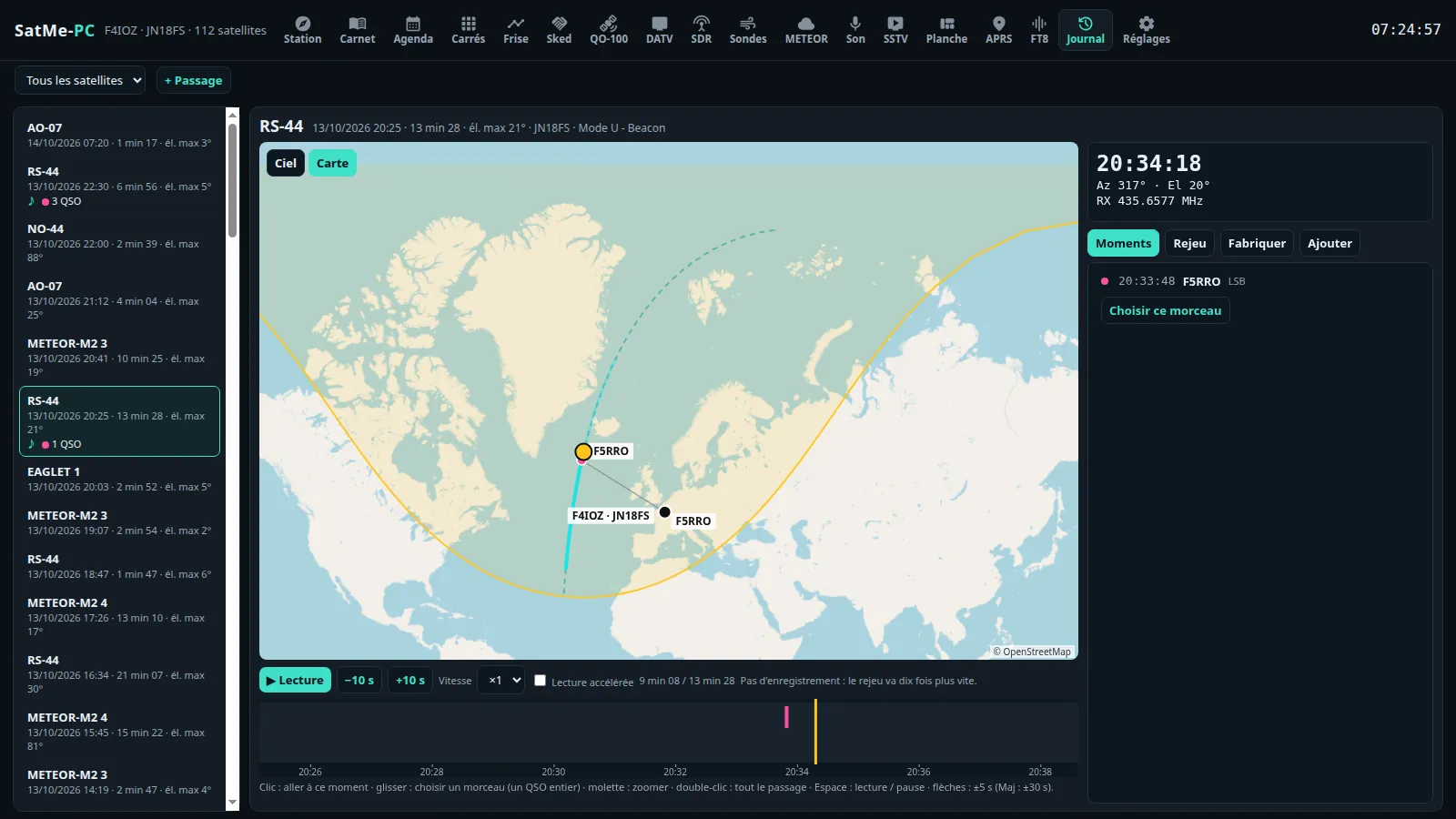
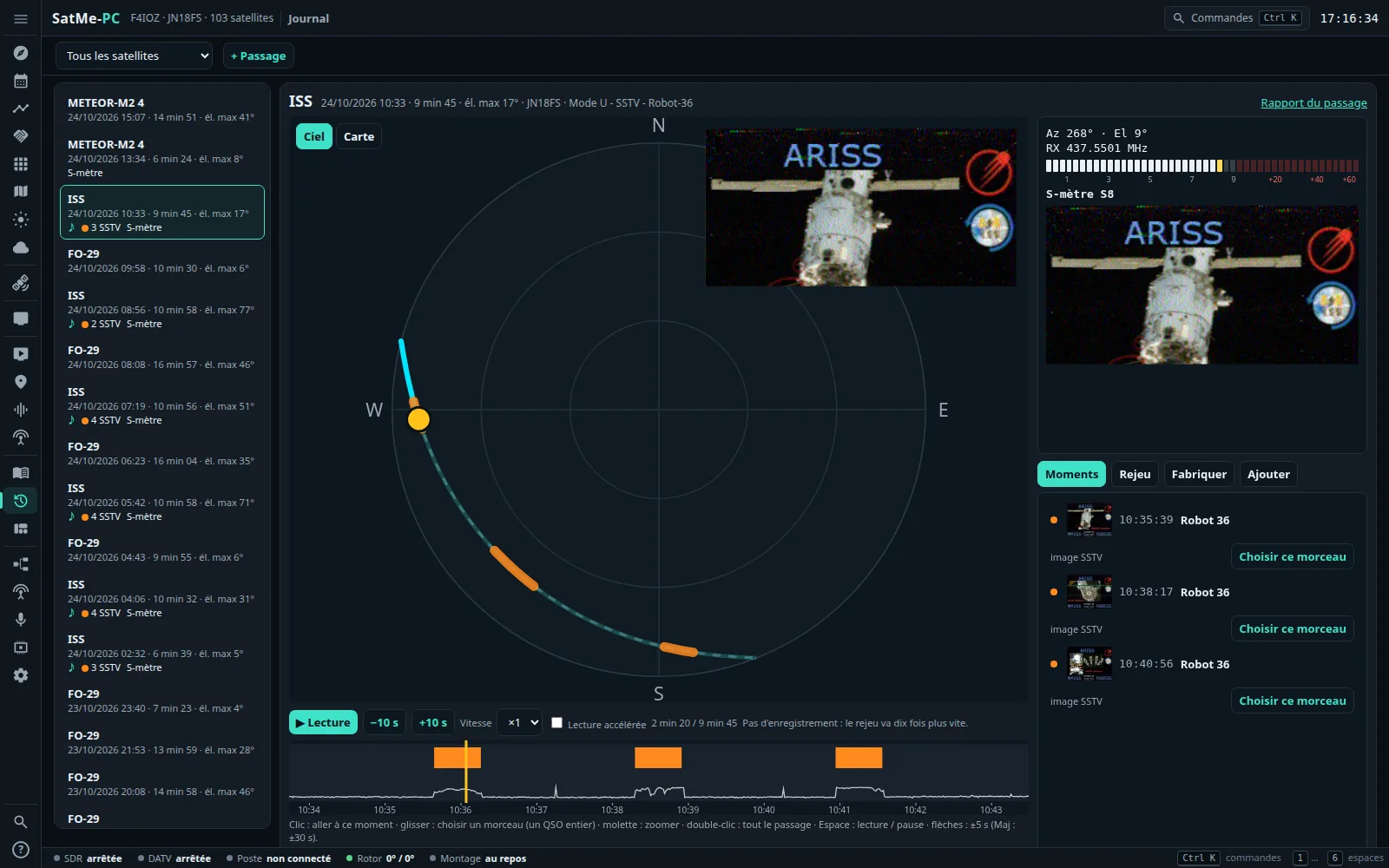
La liste (à gauche, la plus récente d'abord ; Tous les satellites ou un seul) : chaque passage avec sa date, sa durée, son élévation max, et ce qu'il contient — ♪ un enregistrement, N QSO, N SSTV, N APRS, S-mètre, reconstitué. Un clic l'ouvre. (La liste se lit à l'ouverture de la page : la recharger pour voir un passage tout juste fini.)
Le rejeu :
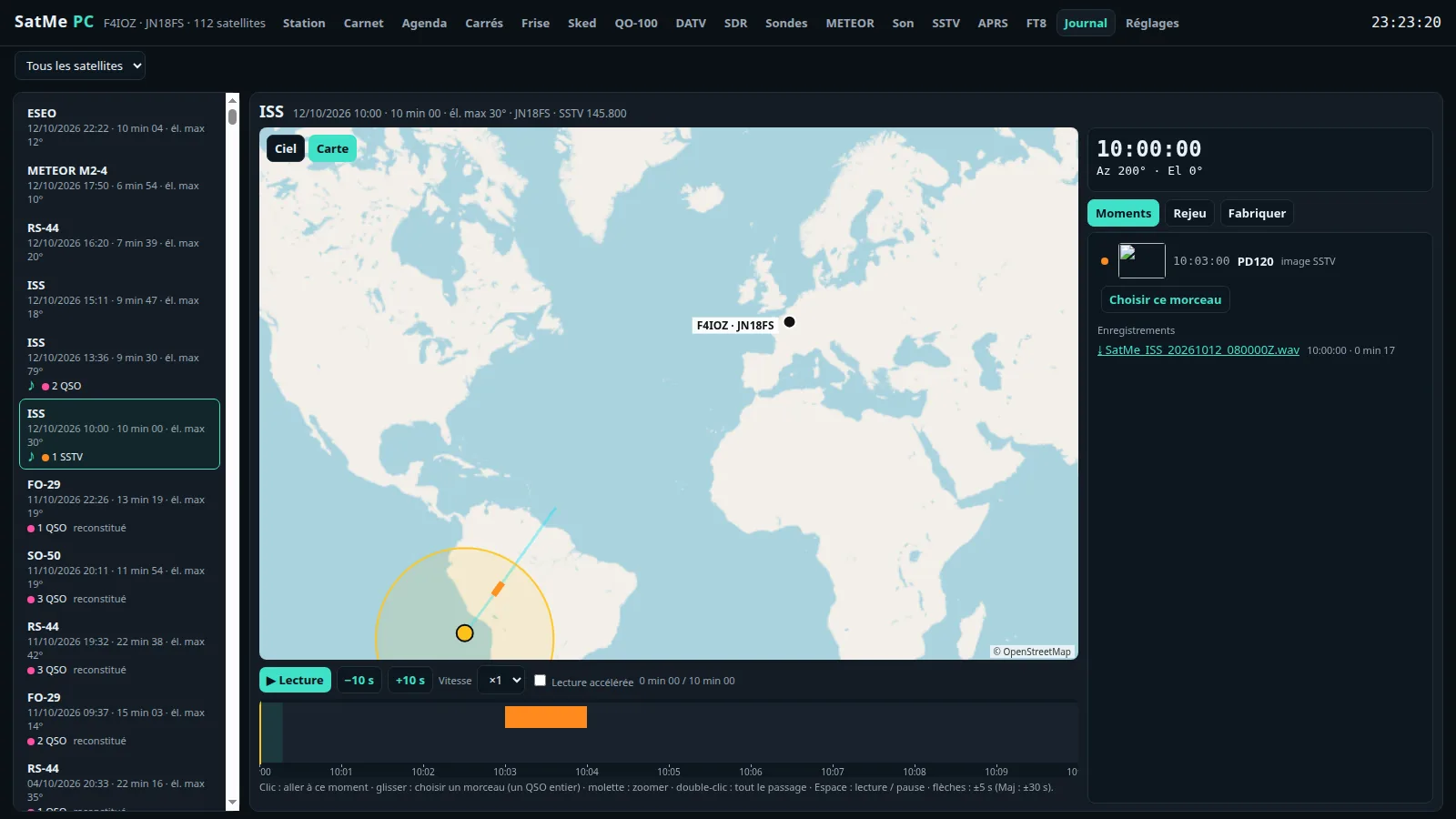
- Ciel | Carte : le passage sur le ciel (prévu en pointillés, fait en cyan, les images SSTV en orange), ou sur la carte (trace prévue en pointillés, partie suivie en plein, empreinte, chaque contact sur la trace à son moment et à son locator ; glisser, molette, double-clic : tout le passage). La carte charge les tuiles OpenStreetMap (gardées 30 jours). Globe : le passage autour de la Terre, voir La vue Globe.
- Le moment (à droite) : l'heure, Az / El, la fréquence RX, le S-mètre lu par le CAT (IC-9700, IC-9100, IC-910H, TS-2000), l'image SSTV qui arrive, la fiche de la station contactée.
- ▶ Lecture / ⏸ Pause, −10 s, +10 s, Vitesse ×1 / ×2 / ×4 (multiplie toutes les vitesses ; au-delà de ×1, rien ne passe en temps réel). Le rejeu suit les vitesses et le son réglés dans Options, sur la chronologie même de la vidéo (voir Un passage ou plusieurs).
- La frise sous le rejeu : clic = aller à ce moment, glisser = choisir un morceau, molette = zoomer, double-clic = tout le passage ; Espace lecture / pause, ← → ±5 s (Maj : ±30 s).
- Rapport du passage (lien dans l'en-tête du passage) : voir plus bas.
- Supprimer (en rose, dans l'en-tête du passage) : après confirmation (« Supprimer du journal le passage ISS · … ? Ses enregistrements, ses images SSTV et ses contacts du carnet restent. »), seule l'entrée du journal est retirée ; les enregistrements, les images SSTV et les contacts du carnet restent où ils sont.
Quatre onglets à droite :
- Moments : chaque contact, trame APRS, image SSTV, à son heure (un clic y va) ; Choisir ce morceau prend le moment entier ; puis les Enregistrements (⤓) et le Journal Doppler / CAT (CSV) du passage.
- Options : avant et après le passage, les vitesses (Hors passage, Pendant le passage, Image ou contact), le bloc Son (Avec le son de l'enregistrement, Son accéléré, Sauter les silences et sa vitesse), le globe (zooms, caméra, satellites en plus) ; voir Un passage ou plusieurs. Afficher : l'image SSTV qui arrive, la fiche de la station, le S-mètre, la fréquence RX, mon indicatif et mon locator sur la carte. Ce que tu changes ici est gardé dans ce navigateur ; le reste suit les réglages du journal de la station (qui, eux, ne changent pas) : une option jamais touchée prend la valeur de la station, même si celle-ci change ensuite.
- Fabriquer (voir plus bas).
- Ajouter : un contact, à son heure (indicatif prédit et QRZ, locator, mode — auto (selon le passage) —, RS, commentaire, l'heure du rejeu en pause ; Ajouter ou Entrée : il va au carnet ; s'il est refusé, la vraie raison est dite — « Pas ajouté (il faut un indicatif). », « (satellite absent du catalogue actuel…) », « (le carnet n'a pas pris ce contact) ») ; un son (WAV ou MP3, son début ; 400 Mo au plus) ; des images (PNG ou JPEG, reçues à…, leur mode).
+ Passage (en haut) : un passage fait de rien — le Satellite, le Passage (ceux des 7 derniers jours, ou autres heures… : début et fin à la main), Créer le passage ; puis son enregistrement, ses images et ses contacts dans Ajouter. Un passage se supprime du journal par Supprimer dans son en-tête (voir plus haut).
Quand un passage (ou une session) a des décodages FT4 / FT8, Options › Décodages FT4/FT8 les montre dans un cadre posé sur la vue : les messages reçus jusqu'à l'instant du rejeu — heure UTC du créneau, dB, message, drapeau du pays ; les CQ en vert, ton indicatif en rouge, les stations contactées pendant le passage en rose.
- Le glisser pour le placer, son coin (ou la molette) pour sa taille, le texte suit ; Visibilité de 0 à 100 % ; les plus récents en bas (comme WSJT-X) ou en haut.
- Gardé avec le passage (avec chacun des passages d'une session), repris tel quel par l'image, le GIF et la vidéo, en 16:9 comme en 9:16 (le pays y est écrit en code : FR, EA…).
-
D'où ils viennent : ce que décode l'onglet FT8/FT4 est noté au fil de l'eau (
ft8-journal/, avec le satellite suivi) et gardé à côté du passage à sa fin (journal/<passage>.ft) ; pour un passage d'avant, les créneaux du banc d'essai (ft8-tranches/, quand leur enregistrement est activé) comptent aussi. - Redécoder depuis l'enregistrement (FT8 ou FT4) : le son du passage relu créneau par créneau avec le décodeur de SatMe (sans correction Doppler) ; ce qui est trouvé s'ajoute.
- En démonstration, le dernier passage de RS-44 a des décodages FT4 fictifs.
Un passage ouvert, c'est une session d'un passage ; une session en regroupe plusieurs. Un seul éditeur pour les deux : même aperçu, mêmes onglets (Moments, Options, Fabriquer, Ajouter), mêmes réglages, mêmes fichiers.
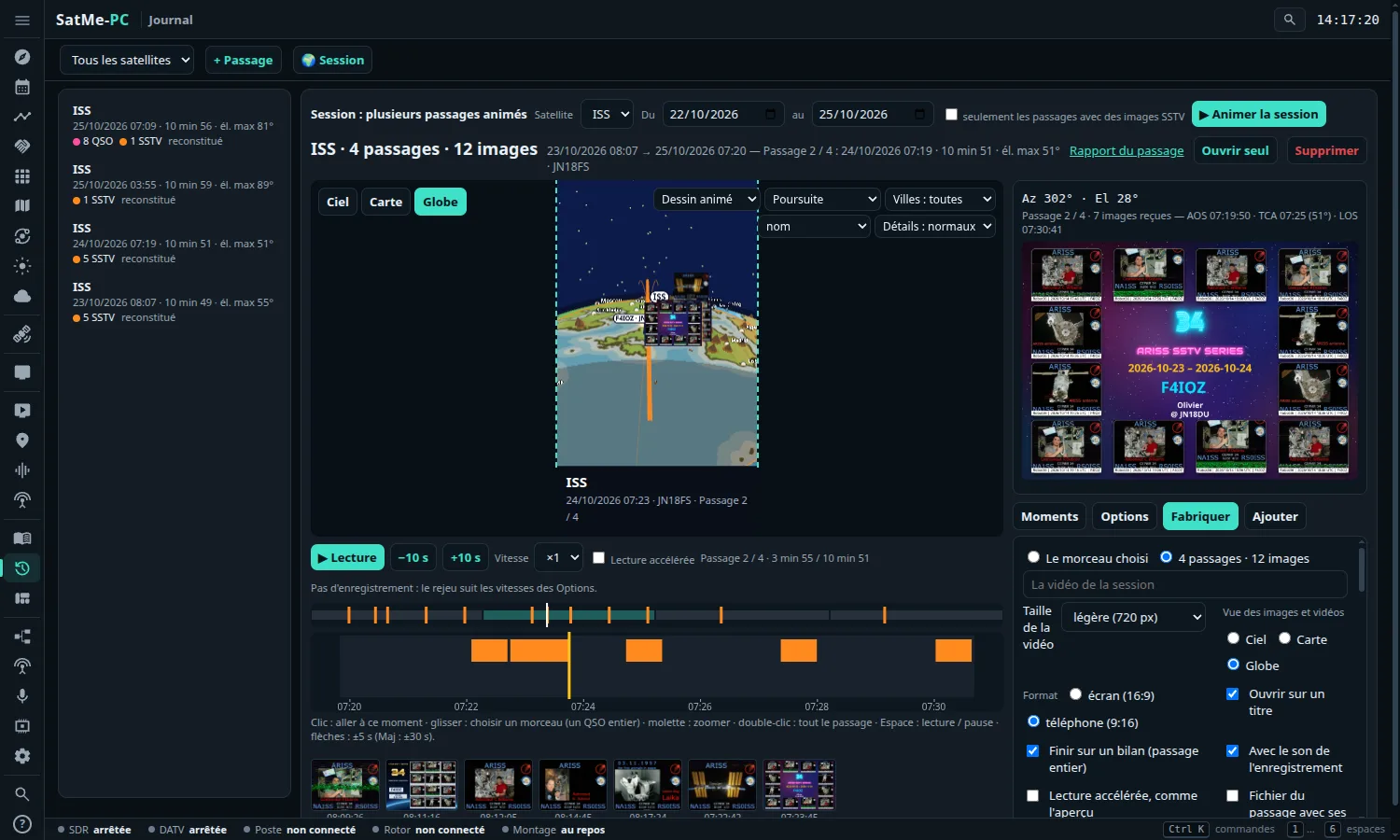
- 🌍 Plusieurs passages (en tête d'un passage) : l'éditeur sur les passages de son satellite, de la veille au lendemain.
- Ouvrir seul (en tête, quand il y en a plusieurs) : le passage affiché, à part.
- Le ciel et la carte montrent les passages l'un après l'autre ; le globe, tous ensemble. Au-dessus de la frise, une bande avec tous les passages bout à bout : un clic y va.
- Le moment, les moments, le son, les versions SSTV et les éléments du rapport sont ceux du passage affiché.
- L'aperçu est le fichier : la page joue aux vitesses de la vidéo et montre ce qui est coché pour elle (RX, S-mètre, fiche du correspondant, carte d'ouverture, carte du passage suivant, mosaïque).
Options (gardé dans ce navigateur) :
- Avant et après le passage : Commencer avant l'AOS et Finir après le LOS (0 à 30 min ; 30 s d'origine). Avec quelques minutes, on voit le satellite arriver sur le globe, puis repartir. Sur la page comme dans les fichiers.
-
Vitesses, nommées par où elles s'appliquent :
- Hors passage : avant l'AOS et après le LOS — les marges, même pour un seul passage — et, en temps continu, entre deux passages. La vitesse y monte vite (de ×20 à ×1000 en une centaine de secondes) : quelques minutes de marge ne rallongent plus la vidéo. Le curseur est toujours affiché.
- Pendant le passage : de l'AOS au LOS. À ×1, en temps réel avec le son normal ; le ralentissement y reste doux, rien n'y est sauté.
- Image ou contact : ralenti pendant une image SSTV (on la voit se dessiner) ou un contact.
- Enchaînement : passages à la suite avec une pause, ou temps continu (d'un seul passage, la page dit que cela ne sert qu'à plusieurs).
-
Son :
- Avec le son de l'enregistrement : là où le temps passe en temps réel (×1), l'enregistrement s'entend normalement, sur la page comme dans la vidéo — jamais accéléré ni ralenti.
- Son accéléré (jusqu'à ×4) (cochée d'origine) : de l'AOS au LOS, là où l'enregistrement fait entendre quelque chose (avec 2 s autour), le passage défile à ×4 au plus et le son est joué accéléré sans changer sa hauteur ; ailleurs, les vitesses choisies s'appliquent, sans son ; dans les marges, Hors passage l'emporte. Plus vite que ×4 : pas de son.
- Sauter les silences (l'ancienne « Lecture accélérée ») : ce qui n'a ni QSO, ni image, ni son entendu file à la vitesse Silences, sans son ; autour d'un QSO, d'une image ou d'un son entendu, le temps réel avec le son (sans enregistrement, la vitesse Image ou contact) — plus jamais un passage muet joué à ×1. Les marges gardent Hors passage.
- Sur la frise : hachuré, les silences sautés ; trait vert, le temps réel avec le son ; vert clair, le son accéléré.
- Deux zooms pour le globe : Zoom hors passage (de loin) et Zoom passage (de près). La caméra passe de l'un à l'autre en douceur avant l'AOS et après le LOS.
- Satellites en plus : des favoris qui tournent aussi autour du globe, avec leurs taches au sol en option.
La vidéo suit exactement l'aperçu : l'aperçu se joue sur la chronologie même de la vidéo — vitesses, « Vitesse » sous l'aperçu, marges, silences sautés et caméra du globe (Poursuite, Depuis la station, Vue du satellite, Vue d'ensemble) passent tels quels dans le fichier. Fabriquer annonce la durée de la vidéo avant de la lancer (cartes de titre et de bilan comprises, son accéléré compris). Les réglages déjà gardés restent valables.
Fabriquer :
- Format : écran (16:9) ou téléphone (9:16), le plein écran d'un téléphone debout. Le cadre du fichier est dessiné sur l'aperçu.
- L'image SSTV et les incrustations du rapport se placent dans le cadre à la souris ou au doigt : glisser pour déplacer, le coin ou la molette pour la taille. La vidéo, le GIF et l'image les reprennent à la même place, dans les deux formats.
- Exports, d'un passage ou de plusieurs : vidéo MP4 avec le son des contacts (il faut ffmpeg), GIF animé, image du moment (PNG), son WAV (les enregistrements des passages bout à bout, une seconde entre deux), fichiers des passages (à plusieurs : un par passage, réunis dans un ZIP).
- Le tout, ou le morceau choisi sur la frise (en temps réel, avec son son).
- Le bilan de fin : la vidéo (et l'aperçu, identique) se termine sur une carte de bilan — le satellite (ou le titre donné), la date et les heures, la station ; les chiffres du passage ou de la session (passages, durée, élévation max., images SSTV, contacts, stations entendues, locators, décodages FT8/FT4, distances) ; la trajectoire dans le ciel ; les images en grille, avec un cadre fin et leur légende (heure, mode, numéro de diapo). Les images SSTV gardent à peu près leur taille : jamais agrandies plus de 1,5× (plus d'image floue en plein écran), jamais déformées. Durée du bilan (de 3 à 30 s, 7 s d'origine), comptée dans la durée annoncée. En 16:9 comme en 9:16.
Globe, à côté de Ciel et Carte : le passage rejoué autour de la Terre, avec le globe de l'onglet Orbites. Les contacts s'allument à leur heure, avec un trait station → satellite → correspondant ; les images SSTV reçues viennent se poser près de la station.
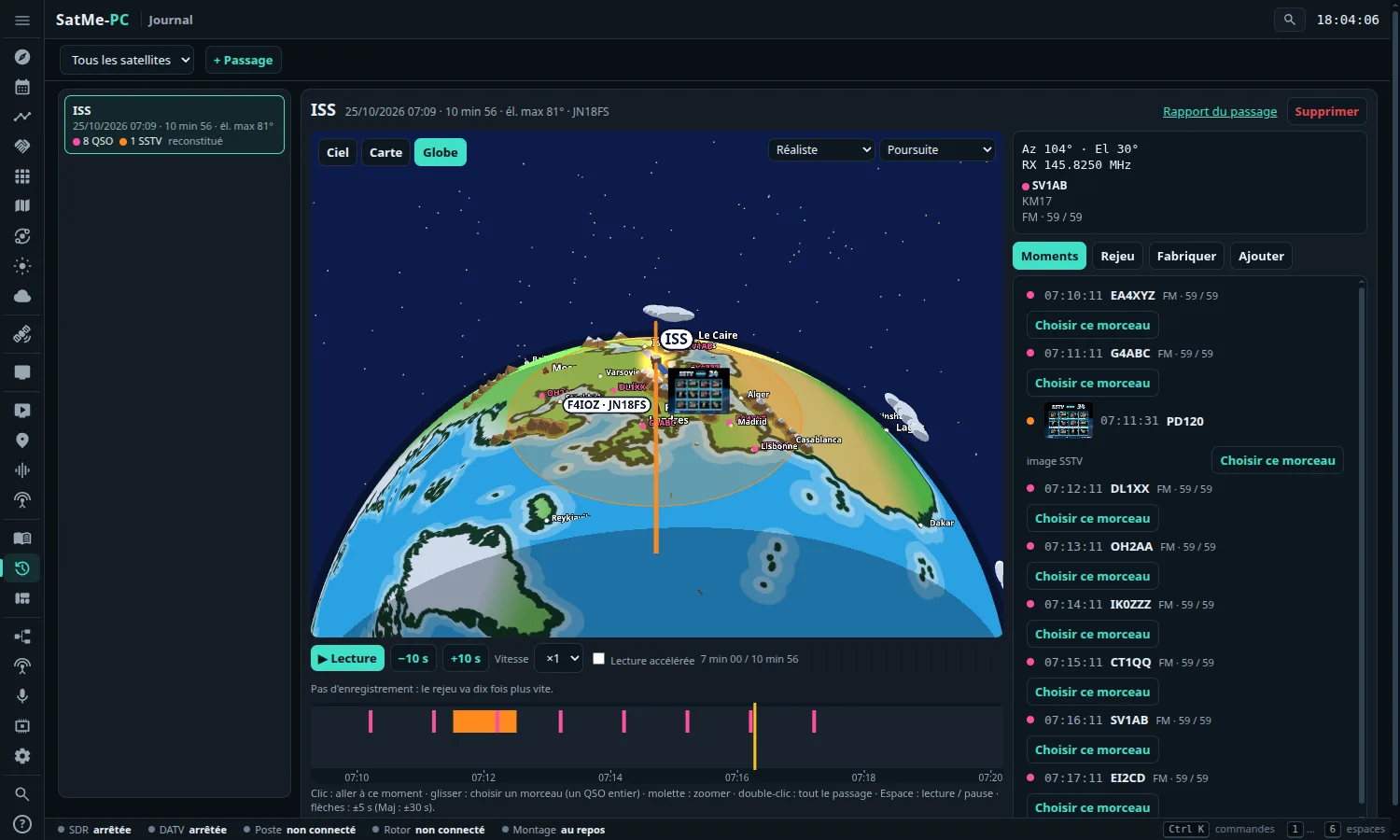
- En haut à droite, ses choix : le rendu (les six de l'onglet Orbites), la caméra (Vue d'ensemble, Poursuite, Depuis la station, Vue du satellite — la Terre vue à la verticale du satellite, voir Orbites), Villes (toutes, capitales, aucune), le nom de la ville, le drapeau de son pays ou les deux, Détails (simples, normaux, riches).
- Glisser déplace le globe sur l'écran, pour laisser de la place à l'image SSTV ; double-clic le remet au centre ; la molette règle la hauteur. La vidéo le garde où il est.
🌍 Session (en haut, à côté de + Passage) : l'éditeur sur tous les passages d'un satellite entre deux dates, animés à la suite (tous ensemble sur le globe, l'un après l'autre sur le ciel ou la carte), avec les images SSTV qui arrivent une à une.
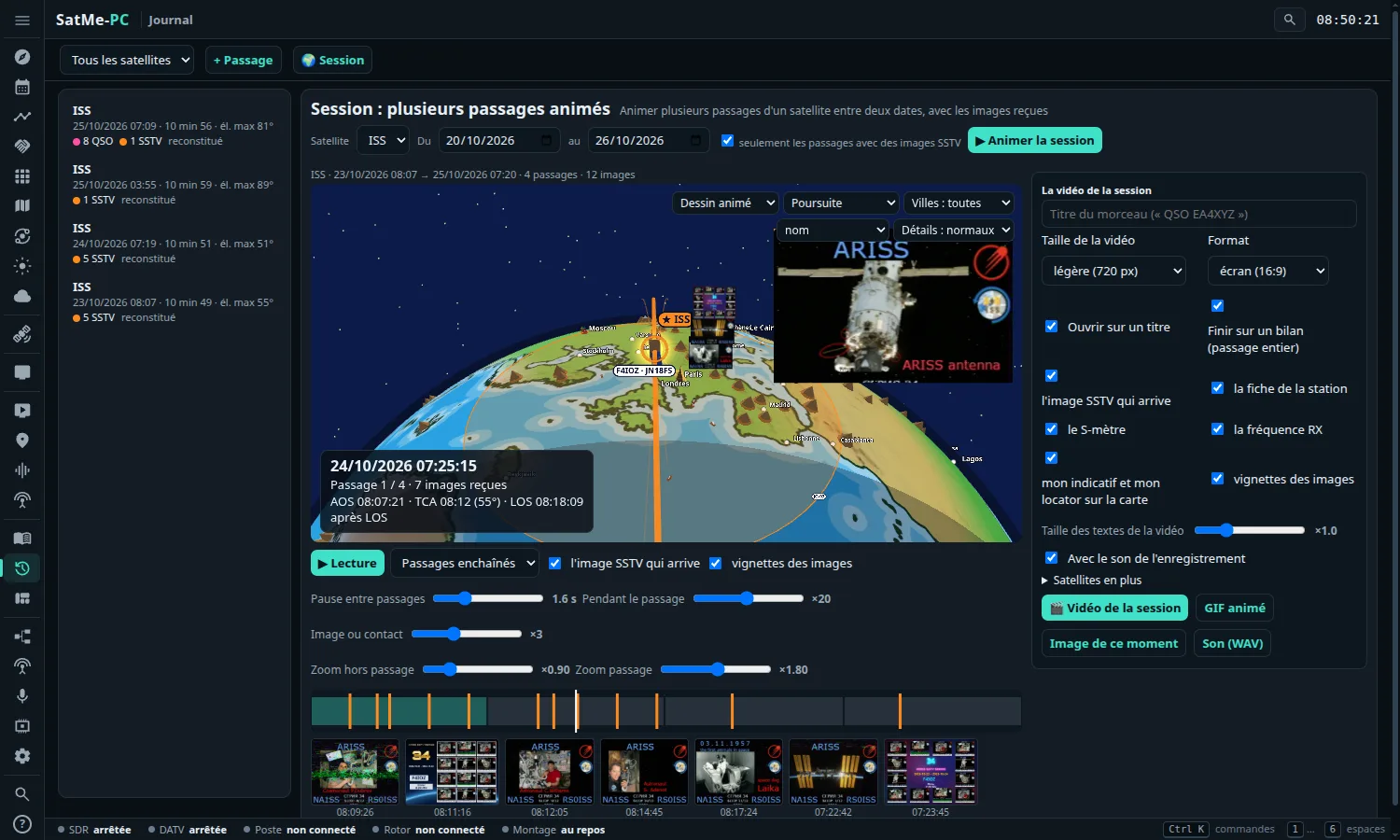
- Satellite, Du … au (d'origine, la dernière semaine de ce satellite), seulement les passages avec des images SSTV (coché), ▶ Animer la session.
- Le globe et ses choix, comme la vue Globe. Un bandeau dit l'heure, « Passage 2 / 4 · 5 images reçues », l'AOS, la TCA (élévation max) et le LOS du passage, et où l'on en est : « AOS dans 0:20 », « AOS + 3:06 » (avec Az / El), « après LOS ».
-
▶ Lecture / ⏸ Pause, et le déroulé :
- Passages enchaînés : un passage, une courte pause (le globe tourne vers le suivant), le passage suivant ;
- Temps continu : le temps court sans s'arrêter, plus vite entre les passages.
- Trois vitesses, chacune avec son curseur : Hors passage (les marges et, en temps continu, entre deux passages ; ×1000 d'origine, atteinte vite), Pendant le passage (de l'AOS au LOS ; ×20), Image ou contact (×3 : on ralentit sur une image SSTV qui arrive ou un contact). On passe de l'une à l'autre en douceur, sans à-coup. En passages enchaînés, Pause entre passages (de 0,5 à 6 s ; 1,6 s d'origine) remplace Hors passage.
- l'image SSTV qui arrive : l'image en grand sur le globe, à l'opposé du satellite, qui se dessine pendant qu'elle est reçue. vignettes des images : les images reçues, en petit, sous la frise.
- La frise : les passages bout à bout (les heures entre eux retirées), les images en orange ; un clic va à ce moment de la session.
- Deux zooms : Zoom hors passage (de loin, ×0,9 d'origine) et Zoom passage (de près, ×1,8). La caméra se rapproche en douceur avant l'AOS et s'éloigne après le LOS, à toutes les vitesses ; en passages enchaînés, elle s'éloigne pendant la pause et revient. La molette sur le globe règle le zoom du moment.
- Satellites en plus (colonne de droite) : coche des favoris, ils tournent aussi autour du globe, plus discrets que celui de la session (une lumière et leur nom), avec leurs taches au sol en option. Leurs positions viennent des orbites d'aujourd'hui.
Depuis un passage : dans Fabriquer › Éléments du rapport, quand le passage a un événement SSTV, ▶ Animer la session de l'événement ouvre la session de son satellite et de ses jours, et la lance.
L'aperçu est le fichier : ce que tu règles sur la page (style du globe, villes, noms, détails, cadrage, marges, vitesses, zooms, satellites en plus, image SSTV, incrustations, textes) est ce que montre le fichier.
La vidéo de la session (onglet Fabriquer) : un titre, la taille, le format (écran 16:9 ou téléphone 9:16), les mêmes options que la vidéo d'un passage (Ouvrir sur un titre, Finir sur un bilan, l'image SSTV, la fiche de la station, le S-mètre, la fréquence RX, l'indicatif et le locator, les vignettes), Taille des textes de la vidéo, Avec le son de l'enregistrement, puis les mêmes fichiers qu'un passage :
- 🎬 Vidéo de la session (MP4, il faut ffmpeg) ;
- GIF animé : la session en moins d'images, en boucle ;
- Image de ce moment : le moment affiché, en PNG ;
- Son (WAV) : les enregistrements des passages bout à bout ;
- Fichier du passage : un par passage, réunis dans un ZIP.
Avec le son : un contact entendu (son passage a un enregistrement) passe en temps réel, sur la page comme dans la vidéo, et la vidéo a son son ; avec Son accéléré, ce qui est entendu de l'AOS au LOS passe à ×4 au plus, le son accéléré sans changer sa hauteur ; le reste est muet. La vidéo : la carte d'ouverture (le titre, ou le satellite et les dates, les passages et les images, la station), les passages un à un sur le globe tel qu'il est cadré, entre deux une carte du passage suivant (« Passage 3 / 9 · ven. 24 oct. 07:19 ») pendant que le globe tourne, et pour finir la carte de bilan (les chiffres de la session, les images en grille avec leur heure de réception). La vidéo suit les trois vitesses de la session : vite hors des passages, moins vite pendant un passage, lentement sur une image (on la voit se dessiner) ou un contact enregistré.
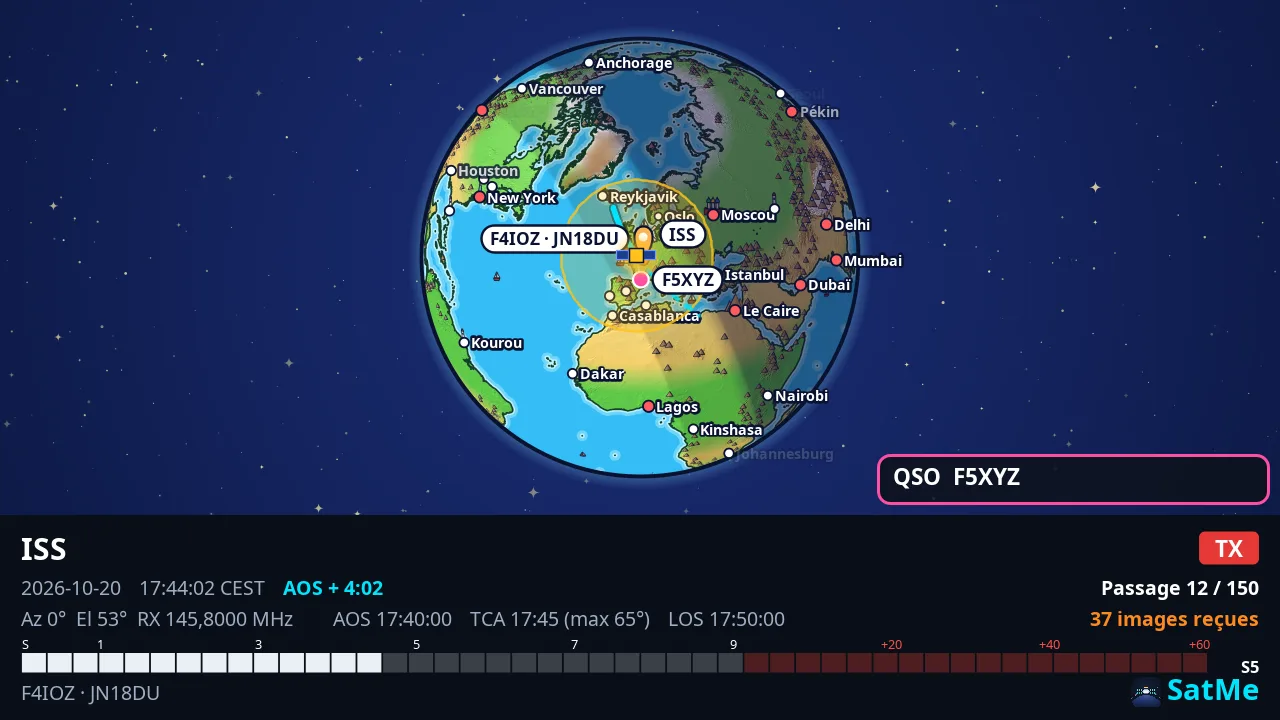

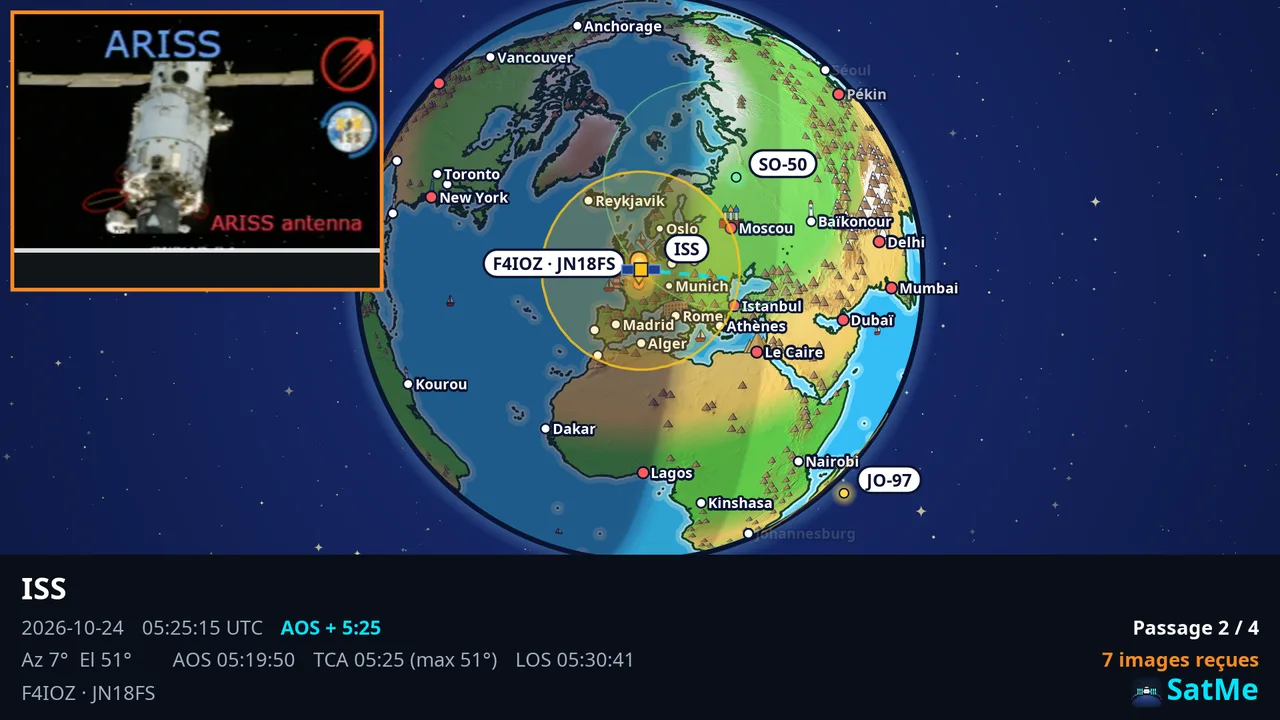

- Le morceau choisi (glissé sur la frise, ou Choisir ce morceau ; avec un titre : « QSO EA4XYZ ») ou Le passage entier.
- Taille de la vidéo (480, 720 ou 1080 px), Vue Ciel, Carte ou Globe, Format écran (16:9) ou téléphone (9:16) (le téléphone lui-même fait ses fichiers en 3:4). Le cadre du fichier est dessiné sur le rejeu : ce qui est dans le cadre est ce que montre le fichier, la légende en bas. En Globe, l'image, le GIF et la vidéo montrent le globe là où il est placé, avec ses choix.
- Options : Ouvrir sur un titre, Finir sur un bilan (passage entier) et sa Durée du bilan, Fichier du passage avec ses contacts (cochée ou non d'après le réglage du journal de la station ; décochée, le fichier du passage part sans les contacts).
-
Son (WAV), Image de ce moment, Vidéo, GIF animé ou Fichier du passage (.zip) (à plusieurs passages : un par passage, dans un ZIP) ; puis ⤓ Télécharger (fichiers
SatMe_<SAT>_<date>Z_<titre>.mp4… dansexports/; l'Image de ce moment porte l'heure du moment montré et, sans titre, finit en…_moment.png). La vidéo demande ffmpeg ; sa durée est annoncée avant de la lancer. Le son et les vitesses se règlent dans Options : Fabriquer ne garde que les fichiers.
La légende des vidéos : la Taille des textes de la vidéo se règle d'un curseur (×0,6 à ×2,5) ; elle donne l'AOS, la TCA et le LOS du passage et l'heure par rapport à lui (« AOS + 4:02 »), à l'heure locale ou en UTC comme le journal (le réglage d'heure de Réglages › Ma station).
En 16:9, la légende est une bande basse sous la vue : environ 19 % de l'image à la taille de texte normale, 28 % au plus avec les plus grands textes (elle prenait près de la moitié avant). Trois colonnes : à gauche le satellite, la date et l'heure, le pointage (Az / El) ; au milieu AOS, RX, AOS · TCA · LOS et le S-mètre ; à droite la marque, le passage et les images reçues, la station. Quand la place manque, la ligne la moins utile part d'abord. La vue (ciel, carte, globe) gagne la place, et l'aperçu de Fabriquer montre exactement le même cadre. En 9:16, la légende reste en lignes sous la vue.


L'image SSTV de la vidéo, à la souris : quand l'image SSTV qui arrive est cochée, un cadre orange pointillé (« Image SSTV de la vidéo ») apparaît au survol du rejeu : le glisser pour la déplacer, tirer son coin (ou la molette) pour sa taille (4:3, de 15 à 90 % de la largeur). Elle est gardée par la station et reprise telle quelle par l'image, le GIF et la vidéo, en 16:9 comme en 9:16. Au doigt aussi, sur une tablette. Auto la remet à sa place d'origine : en haut, dans le coin opposé au satellite.
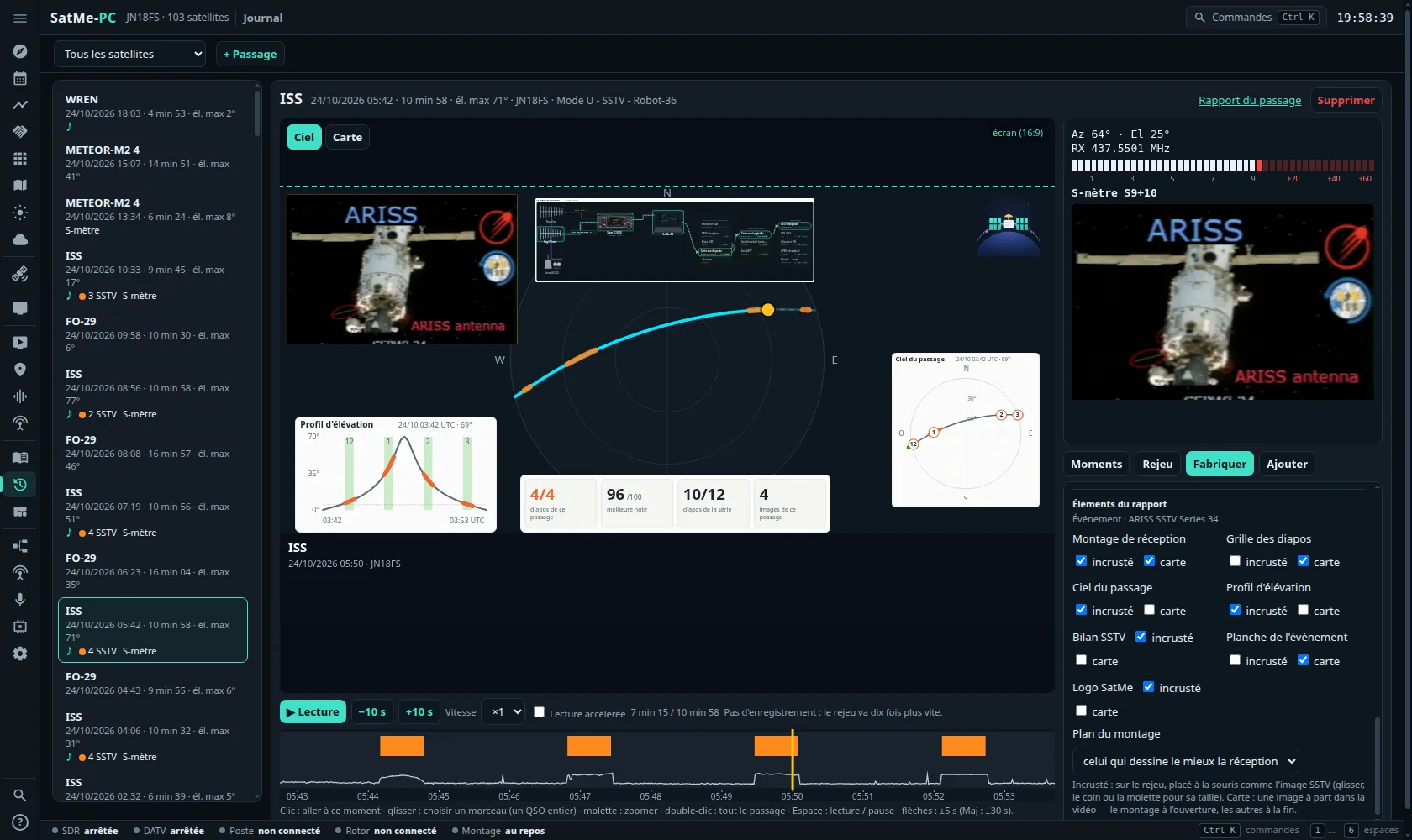
Dans Fabriquer, sous les boutons : ce qui est choisi pour le passage. C'est gardé avec le passage et repris par l'image, le GIF, la vidéo et le rejeu.
Images SSTV du passage :
- Version par défaut du passage : Brute (reçue) d'origine (les vidéos faites avant ne changent pas), Auto (meilleure note), Corrigée ou Fusion.
- Puis image par image : « comme le passage · … » (la version que cela donne, avec sa note), ou une version présente de cette image, chacune avec sa note. Une version choisie qui a disparu montre Auto, et le dit : « absente : Auto montrée ».
- Créer la fusion : quand la diapo a plusieurs copies et pas encore de fusion (faite en arrière-plan, « Fusion en cours… »).
- Marquer corrigée/fusion (décochée d'origine, comme sur la planche) : écrit « corrigée » ou « fusion » sur l'image traitée ; sans, une image propre.

Éléments du rapport : les pièces du rapport de l'événement SSTV du passage (celui de la planche, trouvé de même ; son nom est écrit : « Événement : … ») :
- Montage de réception : le plan qui dessine le mieux la réception du passage, ou celui choisi dans Plan du montage ;
- Grille des diapos : celles de ce passage encadrées ;
- Ciel du passage : les images sur la trace ;
- Profil d'élévation : les créneaux des diapos ;
- Bilan SSTV : diapos de ce passage, meilleure note, diapos de la série, images de ce passage ;
- Planche de l'événement ;
- Logo SatMe.
Chacun se coche incrusté et/ou carte :
- incrusté : posé sur le rejeu et placé à la souris, comme l'image SSTV de la vidéo : le glisser, son coin ou la molette pour sa taille, Auto pour le remettre à sa place d'origine. L'image, le GIF et la vidéo le reprennent à cette place.
- carte : une image à part dans la vidéo et le GIF — le montage juste après le titre d'ouverture (4 s dans la vidéo), les autres à la fin (4 s chacun).
Tous sont décochés d'origine. Sans événement SSTV pour le passage, la grille des diapos, le bilan et la planche ne sont pas proposés ; le ciel et le profil viennent alors de la trace du passage. Un élément sans rien à montrer le dit (« rien à montrer pour ce passage »).

Le Rapport du passage montre aussi ses images SSTV dans la version choisie.
Sur le téléphone (Journal des passages › Partager) : la version par défaut du passage, Marquer corrigée/fusion et les mêmes éléments, incrusté et/ou carte — chacun à sa place d'origine, et le montage en chaîne simple. Le choix image par image et la place à la souris se font sur la page du journal servie au PC ; ils restent avec le passage.
Rapport du passage (en-tête du passage ouvert ; un nouvel onglet) : le compte rendu d'observation du passage, en une page.
- Passage (AOS, TCA, LOS et azimuts, élévation max, transpondeur), Station (l'opérateur, le matériel tel que dessiné dans le Montage, l'indice Kp du moment), Qualité du passage (note Excellent, Bon, Moyen, Faible ; temps avec signal, S/B max, décodages).
- Chronologie : la cascade suivie du Doppler (tirée de l'enregistrement I/Q SigMF du passage, ou du Journal détaillé — Réglages › Poste et rotor › Journal Doppler / CAT), le niveau, l'élévation et les événements.
- Décodé pendant le passage (SSTV, APRS, FT8 / FT4, CW, télémesure, phonie), Contacts, Enregistrements et fichiers.
- HTML (un seul fichier, images dedans), ZIP (avec les sons, images, journaux Doppler, cascade), Partager (le fichier HTML, rien n'est envoyé en ligne), Imprimer.