Repository navigation
Images SSTV
SatMe décode les images SSTV directement dans le son du passage : dès qu'un enregistrement tourne, le décodeur guette l'en-tête et construit l'image ligne par ligne. Il sait aussi enregistrer et décoder seul chaque passage de l'ISS.


Réception en direct · SSTV automatique · images reçues.
Robot 36/72, Martin M1/M2, Scottie S1/S2/DX et PD 50/90/120/160/180/240/290 — l'ISS utilise le PD 120 et le PD 180.

Quatre onglets : réception en direct, SSTV automatique, re-décoder, les images.
- Ouvre SSTV depuis le menu ⋮.
- Choisis la Source du son : Micro du téléphone, Bluetooth ou Carte son du poste (voir Enregistrement audio).
- Touche Écouter et décoder. Cela lance un enregistrement avec le décodage SSTV — comme le ● de la page d'un satellite.
- L'image apparaît ligne par ligne et est enregistrée en PNG, nommée d'après le satellite, l'heure UTC et le mode. Une image coupée par la fin du passage est gardée, marquée « partielle ».
Options :
- Auto (VIS) : le mode est lu dans l'en-tête. Un mode imposé à la main n'attend plus d'en-tête ; Caler maintenant accroche la trame sur la prochaine impulsion de synchro.
- Décodage continu (activé par défaut) : démarre une image sur ses tops de synchronisation, même sans en-tête — un en-tête perdu au lever du satellite ne coûte plus l'image.
- Nettoyer les images (cochée par défaut) : une ligne, ou deux, perdue dans un évanouissement et les traits qu'un paquet de bruit laisse sont refaits à partir des lignes voisines. Seul ce qui tranche nettement avec ses voisines est touché : une image propre ressort identique. Pour l'image brute, décochez et re-décodez le son.
- Re-décoder chaque image à la fin (carte Options SSTV, cochée d'origine) : chaque image reçue, une fois gardée avec son son, est re-décodée de ce son en entier puis corrigée, en arrière-plan, sans retenir l'image suivante ; la version corrigée est gardée à côté seulement si sa note est meilleure — l'image reçue n'est jamais modifiée. Sautée en économie d'énergie. Voir SatMe-PC › SSTV (avec une comparaison à d'autres décodeurs).
Le décodeur en direct ne se piège plus sur une durée de ligne fausse après un moment bruité ou un saut du son.
Une case, et SatMe s'occupe d'un événement SSTV à ta place — sur l'ISS, ou sur l'un de tes satellites favoris (RS40, un cubesat qui envoie des images…).
- Choisis d'abord la Source du son (elle est fixée au moment où tu coches ; décoche et recoche pour la changer).
- Satellite (parmi les favoris) : l'ISS vient en tête ; ajoute un satellite à tes favoris pour le voir ici.
- Transpondeur : ceux marqués SSTV viennent en tête, avec 🖼. Si aucun n'est marqué SSTV (souvent le cas pour un événement ponctuel), choisis celui de la descente annoncée.
- Sous S'arrêter après le passage de, choisis le dernier passage à enregistrer (heure et élévation maximale).
- Coche SSTV automatique.
Ensuite SatMe :
- choisit ce satellite et ce transpondeur, en gardant celui que tu utilisais ;
- active l'enregistrement et le décodage SSTV ;
- démarre l'enregistrement 10 s avant le lever et l'arrête 5 s après le coucher, passage après passage, jusqu'au passage choisi ;
- garde une notification entre les passages (« Prochain passage … · n à enregistrer ») — c'est elle qui permet d'enregistrer écran éteint ;
- rend au satellite son transpondeur d'avant quand tu décoches, ou après le dernier passage.
Pas besoin de toucher Écouter et décoder. Choisir un autre satellite pendant l'automatisme affiche un avertissement : le garder, ou l'arrêter. Si le CAT pilote le poste, le poste suit alors le satellite ouvert, plus celui armé pour la SSTV.
Arrêter pendant un passage automatique ne termine que ce passage ; les suivants restent prévus.
Choisir un enregistrement repasse un MP3 dans le décodeur — même un enregistrement fait avant l'arrivée du SSTV. Importer un fichier… y ajoute un WAV ou un MP3 d'ailleurs, par exemple l'enregistrement de la carte SD du poste (IC-9700…) lue avec un lecteur de carte USB ; ses images portent l'étiquette IMPORT.
Une image re-décodée garde l'heure et le lieu de sa réception, pas ceux du jour où on la re-décode : l'heure vient du nom de l'enregistrement (son annonce vocale retirée), le locator de l'enregistrement lui-même — ou, pour les anciens enregistrements, de la même image reçue en direct pendant ce passage. La galerie affiche les deux : « 03/10 17:02 · re-décodée le 03/10 18:11 ». Re-décoder une deuxième fois la même image en ajoute une nouvelle (_r2) sans remplacer la première — pratique pour comparer avec et sans nettoyage.
Toutes les images, les plus récentes d'abord, filtrables par satellite. Chacune se partage ou s'enregistre — avec un bandeau en dessous (satellite, mode, heure de réception, locator, indicatif, logo SatMe) ou telle que reçue — ou se supprime. Si un dossier d'export est réglé pour les enregistrements, les PNG y sont copiés aussi. Un ♪ signale les images qui ont gardé leur son.

Toucher une image : son propre son, et sa vidéo.
Touchez une image pour la voir. Chaque image reçue à partir de la 20.76 garde son propre son — de son en-tête à sa dernière ligne, pas tout le passage :
- Écouter à nouveau ;
- Re-décoder ce son seul (avec ou sans nettoyage) ;
- Partager ou enregistrer le son (WAV) ;
- Vidéo légère ou Vidéo HD : l'image dessinée ligne par ligne au rythme de son son, comme à la réception, avec le bandeau et le logo SatMe. La légère (environ 2 Mo pour un Robot 36) part par message ; la HD est plus nette et environ six fois plus lourde. Une fois faite : Partager ou Enregistrer.
- GIF animé, pour les réseaux qui font tourner les GIF en boucle : sans son, accéléré — l'image arrive en une douzaine de secondes, au rythme de sa réception, puis reste 4 s — avec le même bandeau. Toute image peut avoir le sien, même sans son. (X accepte aussi la vidéo légère, jusqu'à 2 min 20 s.)
▦ Planche, dans l'onglet Images : les images d'une série sur une seule page, comme les diplômes d'un événement ARISS. Elle s'ouvre sur les images en grand, avec satellite, mode, date et heure : un toucher en place une dans la case choisie, sinon dans la première case vide. Partager et Enregistrer sont juste au-dessus de ses onglets ; sous l'aperçu, ce qui manque encore à la série (« 11/12 reçues — il manque : 12 »).

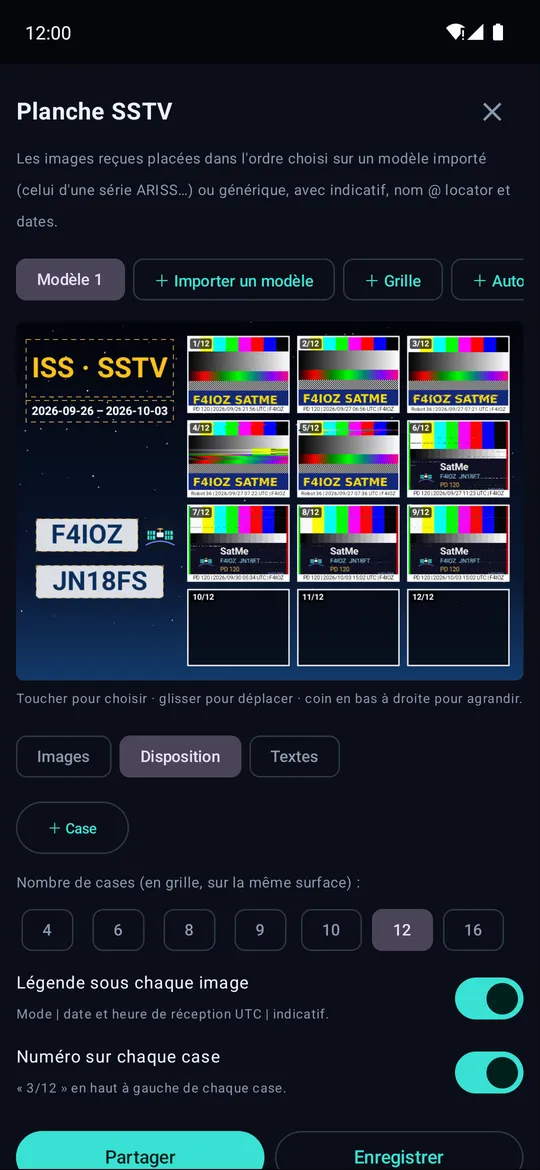
Une planche sur fond SatMe, douze cases.
- Importer un modèle : l'image vide de la série (celle d'ARISS, avec ses cases « NO IMAGE »). SatMe trouve ses cases, dans l'ordre 1/12 → 12/12, et ses cadres « Your Callsign » et « Your Name @ Grid » : l'indicatif et le nom @ locator s'y écrivent, sur la couleur du cadre. Ou partez de Grille ou Autour du titre, un fond SatMe.
- Images : touchez une case de la planche, puis son image en dessous — la case suivante est choisie toute seule. Le numéro de l'image (1/12…) est écrit dessus : lisez-le pour choisir. Remplir par ordre de réception les place toutes d'un coup, les complètes avant les partielles.
- Disposition : glissez une case pour la déplacer, son coin en bas à droite pour l'agrandir ; ajoutez ou supprimez des cases, ou choisissez leur nombre (4 à 16) ; une légende sous chaque image (mode, heure de réception UTC, indicatif) et son numéro « 3/12 ».
- Textes : titre, indicatif (avec le logo SatMe à côté), nom, locator (celui où la plupart des images ont été reçues) et dates (de la première à la dernière image) ; ajoutez des textes libres, changez leur couleur et leur fond.
- Partager ou Enregistrer : un PNG à la taille du modèle (2400 px de large sur fond SatMe).
Les modèles sont gardés, prêts pour la série suivante.
Moins d'images que le modèle (en cours, après la 20.83) : Images sur la planche — Modèle (12), ou 1, 2, 3, 4, 6, 8, 9… — garde le décor et place ce nombre d'images aussi grandes que possible ; un toucher sur une image la met sur la planche ou l'en retire, ◀ Avant / Après ▶ changent sa place. Remplir par ordre de réception ne prend qu'une copie de chaque diapo d'une série envoyée en boucle, la moins abîmée par le bruit vert du décodeur.
Décor (en cours), un cinquième onglet :
- Fond de la planche : Ciel étoilé, Crépuscule, Abysse, Ardoise, Nébuleuse, Orbite, ou neuf images de la NASA (aurore australe et lueur de la Terre vues de l'ISS, lever de soleil orbital, nébuleuse de la Lagune par Hubble, l'ISS au-dessus de la Terre et devant la Terre, ses panneaux solaires, la Terre de nuit, la nébuleuse du Papillon W40 par Spitzer) ; ou votre image, qui remplit la planche sans être déformée (ce qui dépasse est coupé autour du centre). Un modèle importé garde son propre fond.
- Écussons : jusqu'à trois (un écusson de mission, un logo de club…), glissés au doigt, pincés ou tirés par leur coin pour changer leur taille. Enlever le contour rend transparent le fond uni autour de l'écusson (noir, blanc…) ; un écusson rond est découpé en cercle.
- Cadre des images (en cours) : Aucun, Fin, blanc, Arrondi, ombré ou Néon, avec sa Couleur du néon.
Planche stylée (en cours, après la 20.83), comme l'affiche d'une série ARISS :
- + Affiche ISS, à côté de Grille et Autour du titre : une planche toute prête — l'ISS au-dessus de la Terre (NASA), « SSTV SÉRIE » en chrome et néon, douze cases au cadre néon, l'indicatif en néon. Le numéro de la série vient du nom de l'événement de la planche : une fois l'événement lié, touchez à nouveau Série ARISS dans Textes › Titres stylés pour qu'il s'écrive.
- Textes › Titres stylés : Série ARISS, Néon rétro, Écusson doré, Titre chrome habillent le titre d'un toucher ; Titre simple remet le titre ordinaire. Chaque ligne reste un texte modifiable.
- Pour le texte choisi : Police (SatMe, ou sept polices libres livrées avec SatMe : Orbitron, Exo 2, Audiowide, Russo One, Michroma, Bungee, Monoton), Effet (Simple, Contour, Relief, Néon, Chrome, Or, Dégradé), Seconde couleur (dégradé, contour), Italique, Filets lumineux, Espacement.
La planche stylée est dessinée de même sur le téléphone et sur le PC : voir La planche stylée et ses captures.
Sur un grand écran, à la souris : les mêmes planches, faites depuis le PC. Activez le poste de commande (Réglages › Partage et écoute › Partage, sous la diffusion) : sous son adresse, Planche SSTV sur le PC donne la même adresse suivie de planche, à ouvrir dans le navigateur du PC avec le même code à six chiffres — ou le lien Planche SSTV en haut du poste de commande. Le téléphone peut être branché au PC par son câble USB (partage de connexion USB dans les réglages d'Android) : ni Wi-Fi ni internet nécessaires.

- Le modèle en grand, ses cases et ses textes entourés : cliquez-en un, glissez-le, son coin en bas à droite l'agrandit ; les flèches du clavier le déplacent d'un petit pas (Maj : un grand pas), ou tapez sa position en %.
- Images : glissez-en une de la galerie sur une case, ou choisissez une case puis cliquez une image ; Remplir par ordre de réception, d'un satellite ou de tous. Ce qui manque à la série est écrit sous la planche.
- Textes : indicatif, nom, locator, dates et titre tapés au clavier ; textes libres, leur couleur et leur fond.
- Importer un modèle directement depuis le PC (un JPEG ou un PNG, 25 Mo au plus) : le téléphone trouve ses cases et ses cadres, comme à l'import sur le téléphone.
- Télécharger la planche (PNG) : fabriquée par le téléphone en pleine résolution et enregistrée sur le PC.
- (en cours, après la 20.83) Images sur la planche : moins d'images que le modèle, cliquées une à une ou par nombre, la planche ajustée pour qu'elles soient les plus grandes ; Décor : un fond (intégré, image NASA ou la vôtre) et jusqu'à trois écussons glissés à la souris, la molette ou le coin pour leur taille, contour enlevé au besoin.
- (en cours, après la 20.83) + Affiche ISS en haut ; Titres stylés, la police et l'effet de chaque texte (Textes) ; le cadre des images (Décor).
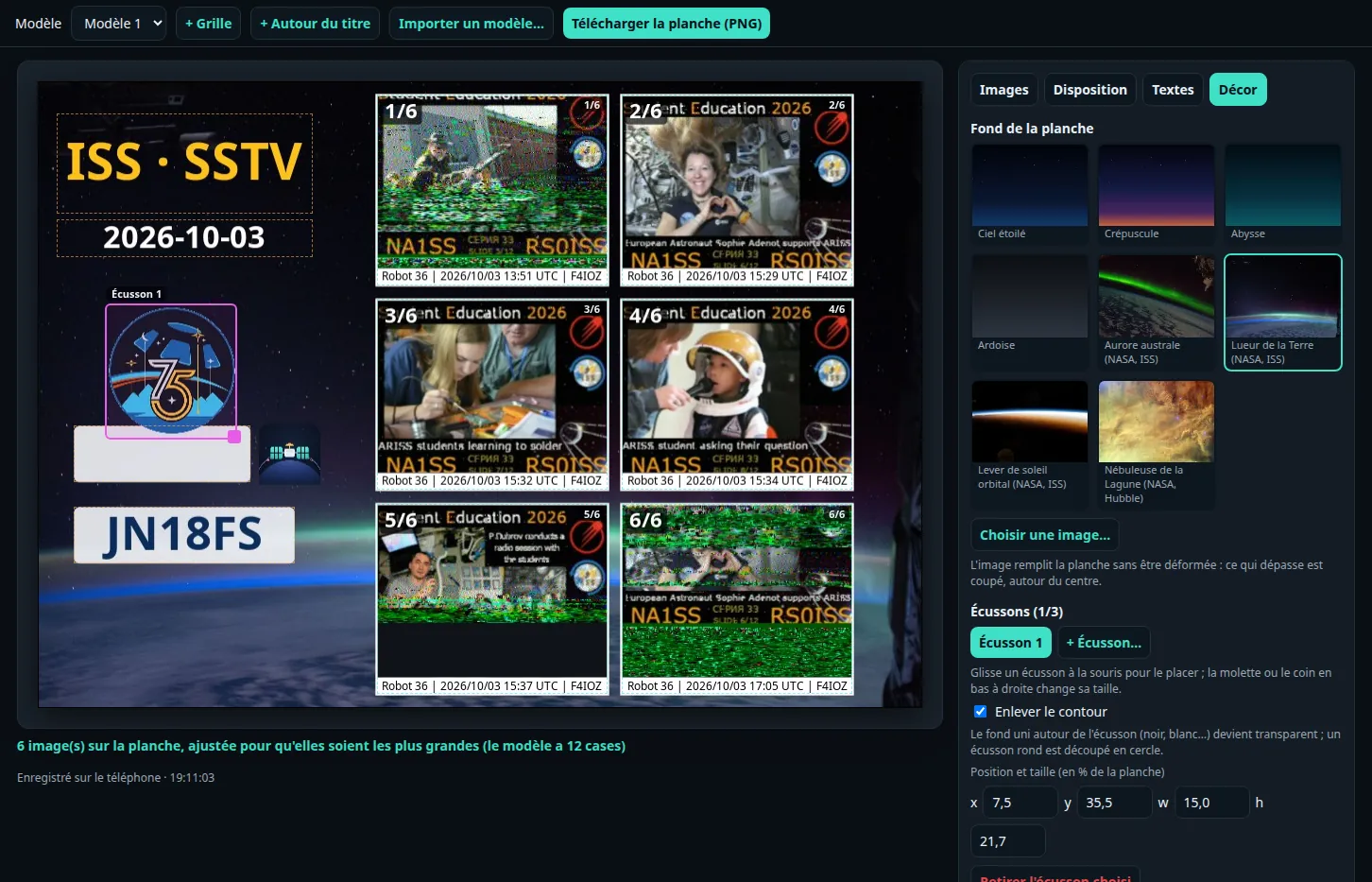
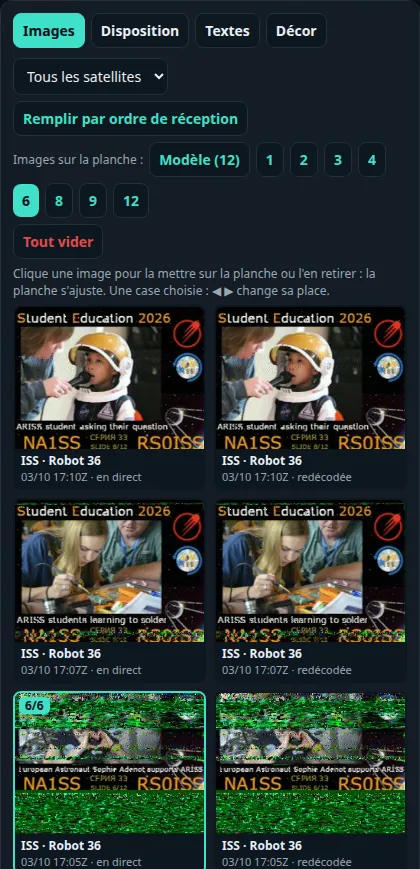
Captures faites sur SatMe-PC ; la page du poste de commande du téléphone a les mêmes onglets.
Ce que montre la page est dessiné par le téléphone, avec le dessin même de son écran : la planche téléchargée est celle qu'on a vue. Tout est enregistré sur le téléphone au fur et à mesure, prêt aussi sur le téléphone. (à venir, après la 20.83) Supprimer (en haut) supprime une planche depuis le PC aussi, après confirmation ; ses images SSTV restent dans la galerie (sur le téléphone, la suppression d'une planche demande aussi confirmation). L'indicatif, le locator et les dates tapés dans Textes sont gardés avec la planche.
Une clé RTL-SDR sur le téléphone reçoit l'ISS directement, suit le Doppler et décode le SSTV en direct — sans poste. Voir Extensions.
- Un son propre et non traité décode le mieux : carte son USB ou prise casque, Audio brut activé.
- Ni saturé ni trop faible : vise les deux tiers de la barre de niveau.
- Garde une fréquence stable : le SSTV est sensible à la dérive. Avec le CAT, le Doppler est suivi pour toi.
- Une mire SSTV, avec évanouissements simulés, est dans les réglages pour éprouver la chaîne de bout en bout.
Voir aussi : Enregistrement audio · Passages et suivi · Pilotage CAT