Repository navigation
Enregistrement audio
SatMe enregistre chaque passage en MP3, écran éteint, et décode au fil de l'eau le SSTV et l'APRS dans ce son. Cette page explique comment faire entrer le son du poste dans le téléphone, et ce que fait l'enregistreur.
- Touche le ● rouge de la barre du haut (écran d'accueil ou page d'un satellite).
- L'enregistrement tourne en service de premier plan : une notification reste affichée, et il continue écran éteint.
- Il s'arrête tout seul 5 secondes après le LOS du passage en cours (ou suivant) du satellite choisi, ou quand tu touches de nouveau le bouton.
Sans satellite choisi, l'enregistrement dure jusqu'à ce que tu l'arrêtes.
À choisir dans la section Enregistrement des réglages, ou directement sur la page SSTV.
| Source | Qualité | Câblage |
|---|---|---|
| Micro du téléphone | 44,1 kHz / 128 kbps, mais la pièce s'en mêle | Aucun : le téléphone devant le haut-parleur du poste |
| Bluetooth (HFP) | Mono 16 kHz / 64 kbps : très bien en phonie, juste pour le SSTV | Un kit voiture ou un module HFP, sortie casque du poste vers son entrée micro |
| Carte son USB | 44,1 kHz / 128 kbps, sans bruit de pièce | Interface audio USB avec entrée ligne, sur l'adaptateur USB-C |
L'IC-9700 embarque une carte son sur sa prise USB : choisis Carte son USB et le son arrive par le câble du CAT.
Rien à câbler : on pose le téléphone devant le haut-parleur du poste. Ça marche, et c'est la bonne façon de commencer, mais une porte qui claque pendant une image SSTV se voit. À réserver aux essais.
Un kit voiture ou un module HFP se présente au téléphone comme un micro sans fil. On relie la sortie casque du poste à l'entrée micro du module, en série avec une résistance de 4,7 kΩ et un condensateur de 1 µF si le module attend un électret. Le module doit être appairé en profil mains libres (HFP) ; un émetteur A2DP seul ne fonctionne pas. Si le lien échoue, SatMe revient sur le micro.
La solution propre. Une interface USB audio avec entrée ligne (une Behringer UCA202 par exemple) se branche sur l'adaptateur USB-C du téléphone et apparaît comme un micro en 44,1 kHz. On relie l'entrée ligne à la sortie casque ou à la prise auxiliaire du poste (cordon RCA vers jack 3,5 mm). Câble le signal sur les deux entrées L et R : l'enregistrement est mono et Android fait la moyenne des deux canaux.
Toujours partir bas et monter. Les décodeurs se moquent du volume tant qu'il ne sature pas. La barre de niveau doit vivre autour des deux tiers, jamais coller en butée.
Audio brut (sans traitement) désactive la correction automatique de gain et la réduction de bruit du téléphone : la radio a déjà fait le travail. Conseillé pour le SSTV et l'APRS. Certains téléphones ne le prennent pas en charge.
- Annonce vocale au début : la synthèse vocale du téléphone lit le satellite, la date et l'heure UTC et le locator avant le son du passage. Rien n'est perdu de l'AOS : le micro enregistre déjà pendant l'annonce.
- Marqueurs QSO : chaque contact noté pendant l'enregistrement pose un marqueur. Un fichier texte à côté du MP3 les liste avec leur position dans le son (mm:ss) et leur heure UTC.
- Décodage en direct : les images SSTV et les trames APRS sont décodées dans le son pendant l'enregistrement (SSTV, Guide APRS).
Réglages › Enregistrement / SSTV & NOAA › Enregistrer chaque passage en CAT (désactivé par défaut) : quand le poste est piloté en CAT (IC-9700…), chaque passage du satellite choisi est enregistré tout seul, de 5 s avant l'AOS à 5 s après le LOS, écran éteint compris — avec le décodage SSTV / NOAA s'il est activé.
- L'entrée audio est écoutée 2 s à l'armement : le niveau est affiché ; sans carte son, rien n'est armé ; une entrée muette donne un avertissement (squelch fermé, niveau USB du poste à 0).
- Il suit la connexion du CAT et le satellite choisi ; choisir un satellite pendant son passage enregistre la suite.
- La SSTV automatique, quand elle est armée, garde l'enregistreur. Cet enregistrement ne passe pas pour la SSTV automatique : pas d'avertissement en changeant de satellite, transpondeur laissé tel quel, sa notification dit « enregistrement de chaque passage (CAT) ».
- Au mieux avec Carte son du poste comme source du son.
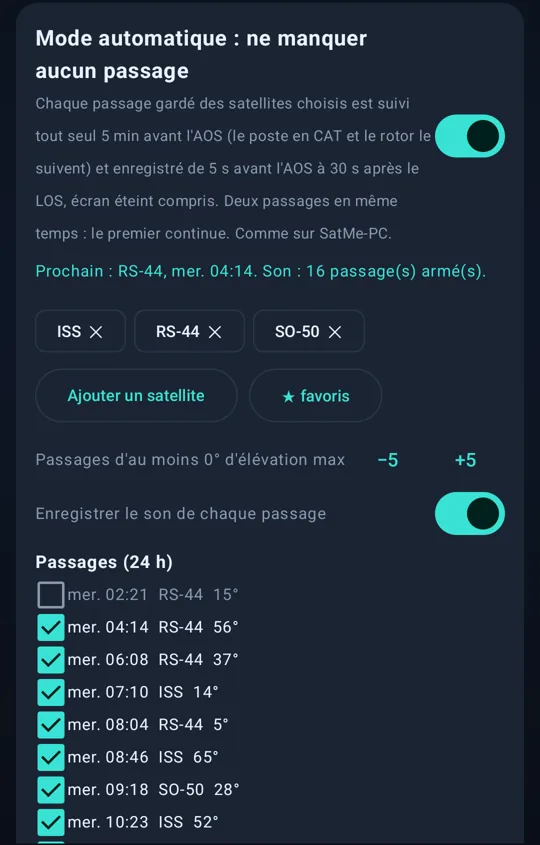
Réglages › Enregistrement / SSTV & NOAA › Mode automatique (désactivé par défaut), comme sur SatMe-PC :
- Les satellites choisis (« Ajouter un satellite », ou « ★ favoris » pour tous les favoris), une élévation maximale minimale, et la liste de leurs passages des 24 h, chacun à garder ou non.
- 5 min avant l'AOS, le satellite du passage est choisi tout seul : le poste en CAT et le rotor le suivent.
- Le son de chaque passage gardé est enregistré de 5 s avant l'AOS à 30 s après le LOS, écran éteint compris ; la notification dit le prochain.
- Deux passages en même temps : le premier continue, l'autre est marqué perdu.
- Android ne laisse armer l'enregistreur que SatMe à l'écran : il est armé pour les 16 prochains passages (environ un jour) et se réarme à chaque ouverture. Il faut aussi l'autorisation du micro (un premier enregistrement ⏺ la demande).
- Le mode automatique a l'enregistreur : « Enregistrer chaque passage en CAT » attend qu'il soit coupé.
Arrêter l'enregistrement à la fin du passage (activé par défaut) : un enregistrement lancé à la main s'arrête 5 s après le LOS du passage du satellite choisi ; sans l'option, il continue jusqu'à « Arrêter ».
Réglages › Enregistrement / SSTV & NOAA › Place prise sur le téléphone : ce que prennent les enregistrements et les images SSTV (avec leurs vidéos et sons). Les enregistrements de plus de 30 jours qui ne servent à aucun passage du journal ni à aucune image SSTV, et qui ne sont pas en cours, sont proposés à la suppression — leur liste est montrée avant de confirmer. Les images et le journal ne bougent pas.
- Dans le dossier propre à l'appli, listés dans les réglages d'enregistrement : écouter, partager, supprimer, avec leurs marqueurs QSO.
- Dossier d'export : choisis un dossier (ex. Musique/SatMe) et chaque enregistrement terminé y est copié (MP3 + marqueurs), accessible par tes autres applis. Les images SSTV y sont copiées aussi.
Avec une clé RTL-SDR il n'y a plus rien à câbler : le son est fabriqué dans le téléphone, à la cadence exacte attendue par les décodeurs, et le Doppler est suivi automatiquement. Voir Extensions.
Voir aussi : SSTV · Guide APRS · Carnet de trafic