Repository navigation
Premiers pas
Cinq minutes entre l'installation et ton premier passage : régler ta station, choisir tes satellites et lire la liste des passages.
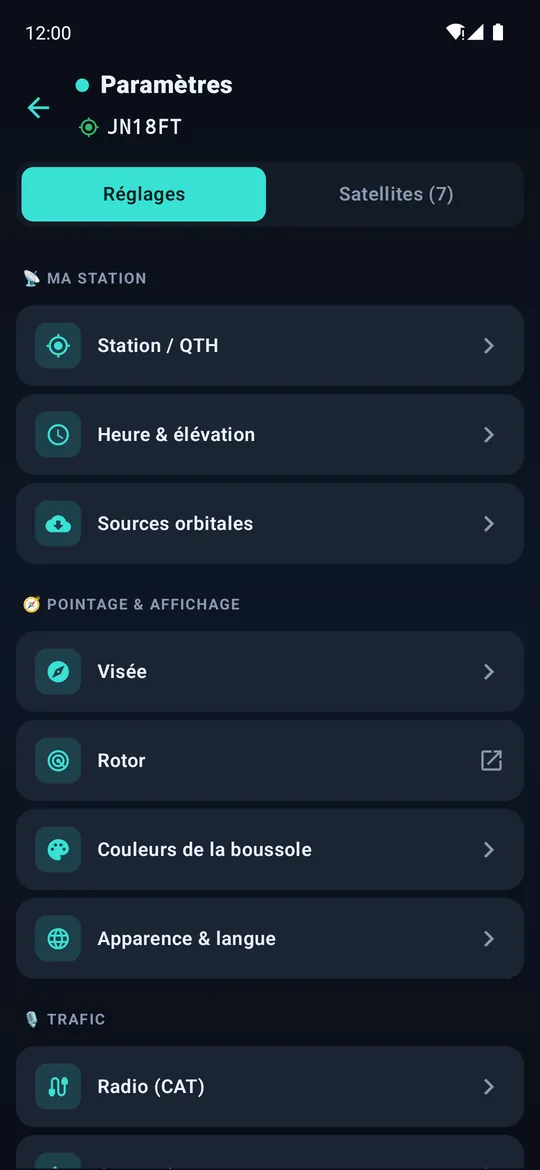

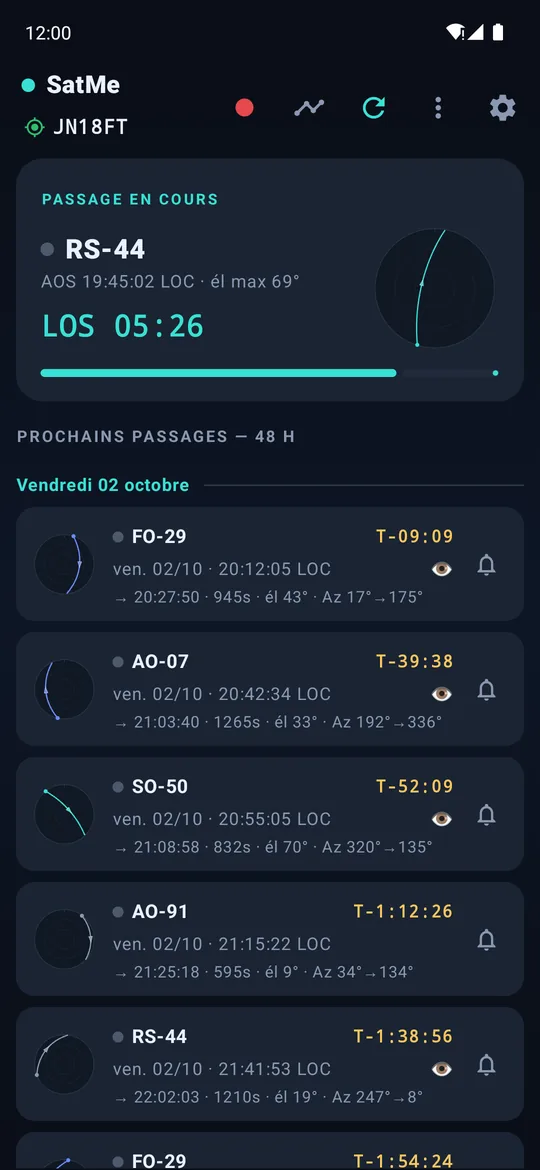
Paramètres · choix des satellites · liste des passages
Ouvre Paramètres (roue dentée, en haut à droite) › Station / QTH.
- Choisis comment SatMe connaît ta position :
- Position GPS : celle du téléphone, suivie en direct (pratique en portable).
-
Manuel (locator Maidenhead) : saisis ton locator (4 ou 6 caractères, ex.
JN18FT), cherche une ville, ou touche un point de la carte.
- Saisis ton Indicatif. Il sert au carnet, à l'export ADIF, à la photo QRV et aux trames APRS que tu émets — il n'est jamais envoyé nulle part de lui-même.
Ton locator s'affiche toujours sous le titre de l'appli ; touche-le pour ouvrir la page du locator.
Ouvre Paramètres › onglet Satellites.
- Cherche par nom ou numéro NORAD dans Nom ou NORAD catnum…
- Touche l'étoile ☆ pour suivre un satellite (★ = suivi). Le compteur indique combien tu en suis.
- Actifs aujourd'hui ne garde que les satellites entendus aujourd'hui selon les rapports AMSAT.
Les satellites dont tous les émetteurs sont éteints sont masqués de la liste, sauf si tu les suis ; un bouton en bas de liste permet de les afficher.
L'écran d'accueil liste 48 h de passages de tes satellites suivis, calculés sur le téléphone.
| Sur une carte de passage | Signification |
|---|---|
| Mini-carte polaire | la trajectoire dans ton ciel (AOS ● → LOS ○) |
T-1:02:50 |
compte à rebours avant l'AOS ; EN COURS pendant le passage |
→ 21:08:57 · 831s · él 70° · Az 320°→135° |
heure du LOS, durée, élévation max, azimuts |
| 👁 | passage visible : le satellite est éclairé alors que ton ciel est noir |
| 🔔 | être prévenu avant ce passage |
La grande carte du haut montre le prochain passage (ou le passage en cours, avec le compte à rebours du LOS). Touche un passage pour ouvrir la page du passage.
| Réglage (Paramètres ›) | Ce qu'il change |
|---|---|
| Heure & élévation › Élévation minimale | masque les passages plus bas (0° = tous, même rasants) |
| Heure & élévation › Heure UTC | toutes les heures en UTC au lieu de l'heure locale |
| Notifications › Notifier les passages | alerte 5/10/15 min avant l'AOS, pour tous les passages ou seulement les Passages ciblés |
| Sources orbitales | d'où viennent les éléments — voir Éléments orbitaux |
| Apparence & langue | thème, langue (français / anglais) |
- Le bouton Rafraîchir (flèche circulaire) télécharge tout de suite des éléments orbitaux frais.
- Le bouton Timeline montre d'un coup d'œil les prochaines heures de tous tes satellites — voir Passages et suivi.
- ⋮ › Filtrer par dates prépare un week-end en portable ; ⋮ › Sélection pour export imprime des passages en fiches PDF.
→ Suite : Passages et suivi