Repository navigation
RU Full Client Options
Full Client · Manager · Главная Wiki
Откройте Персонаж → Options. Разделы слева переключаются явно. При большом количестве элементов прокручивайте содержимое страницы. Если мешает размер окна, перетащите ручку изменения размера или измените масштаб через Ctrl и колесо мыши.
| Кнопка | Результат |
|---|---|
| Применить | Сохраняет параметры и оставляет текущий раздел открытым. |
| OK | Применяет параметры и закрывает окно. |
| Отмена | Закрывает окно. Изменения, которые уже применены, сохраняются. |
| По умолчанию | Возвращает параметры выбранной страницы. Проверьте значения и примените их. |
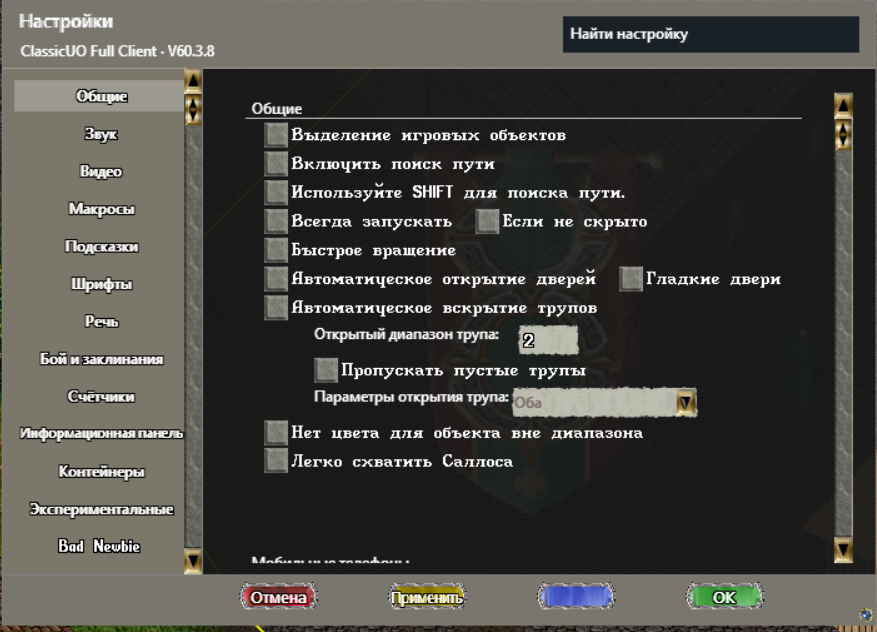
Настройте выделение объектов, поиск пути, постоянный бег, быстрый поворот и поведение мыши. Здесь же находятся автоматическое открытие дверей и трупов, расстояние открытия и пропуск пустых трупов. После изменения управления проверьте результат в игровом окне. Дополнительные параметры движения находятся в Bad Newbie.
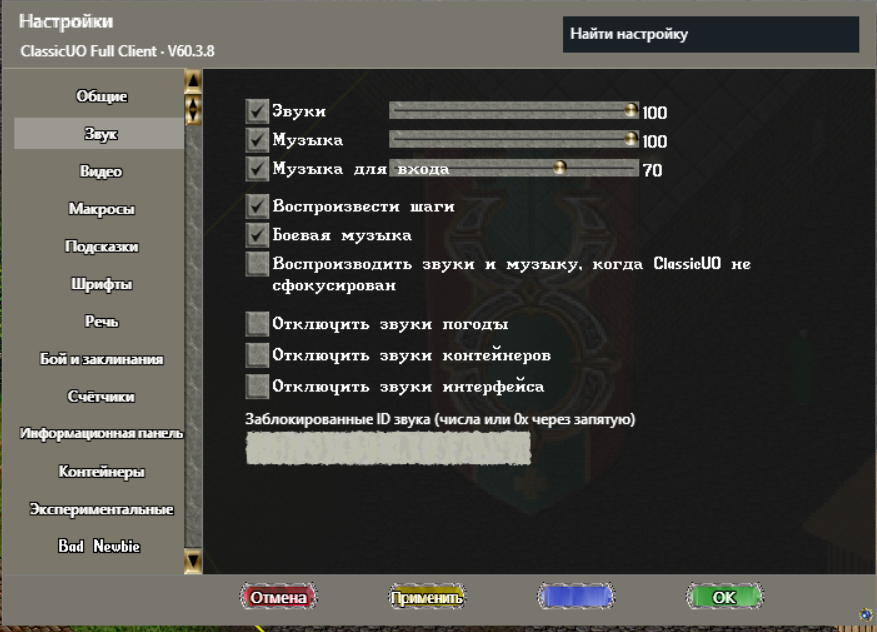
Настройте громкость звуков, музыки и музыки при входе. Можно независимо управлять шагами, боевой музыкой, звуками погоды, контейнеров и интерфейса. Список блокировки принимает ID звуков. Параметр воспроизведения в фоне действует, когда окно Full Client теряет фокус.
Снимок раздела
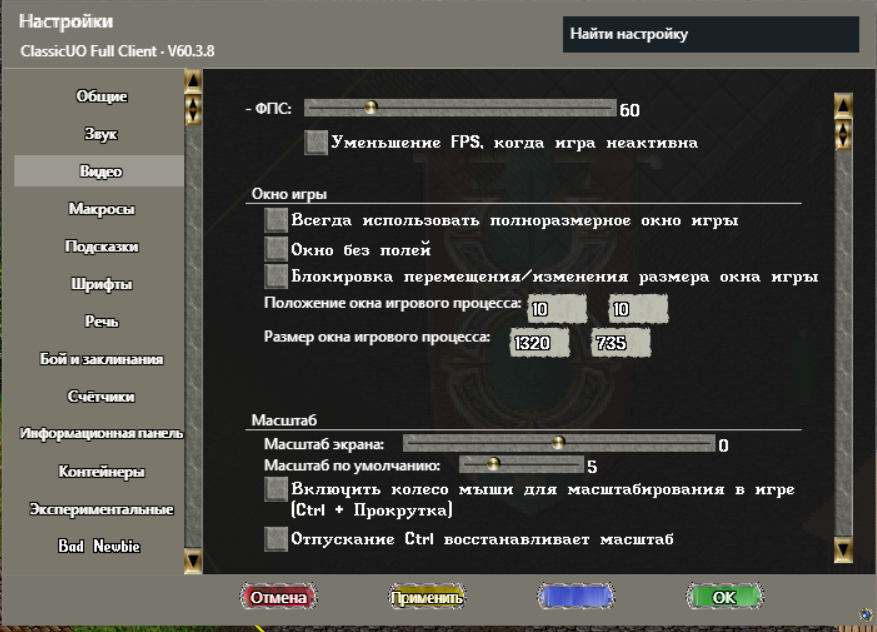
Здесь находятся частота кадров, снижение FPS в неактивном окне, размеры игрового окна, масштаб и визуальные фильтры. Для проверки переключитесь в другое приложение и вернитесь. При изменении цвета мира сравните насыщенность, яркость и контраст независимо от цвета интерфейса.
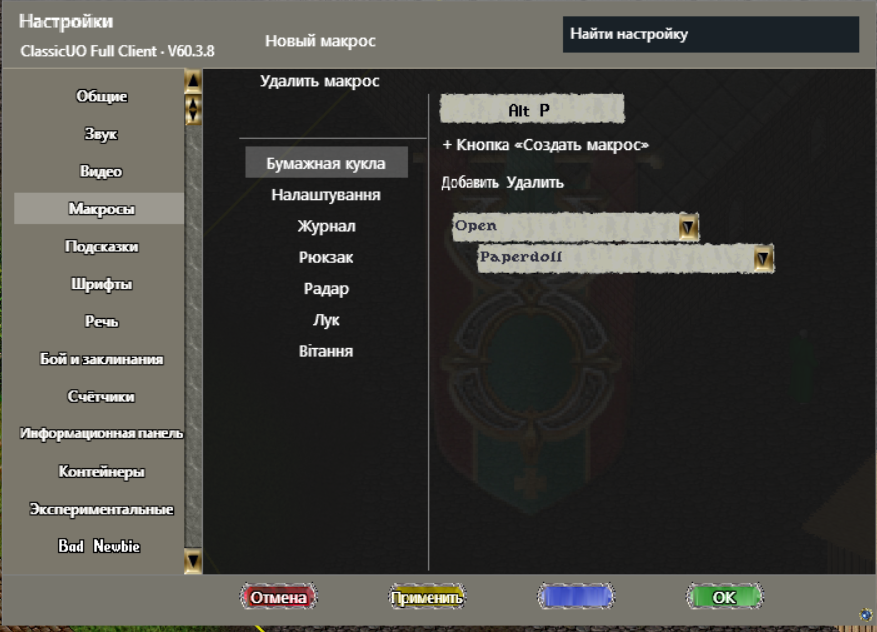
- Добавьте макрос и задайте ему название.
- Назначьте сочетание клавиш и выберите действия в нужном порядке. Если действие принимает параметр, заполните его.
- Сохраните настройки и попробуйте сочетание в игре. Для запуска с экрана используйте предусмотренную кнопку макроса.
- Для проверки конфликта найдите другие макросы с той же клавишей. Прокручивайте список действий внутри вкладки.
Включите всплывающие подсказки и настройте условия показа, задержку и чтение текста. Для расширенных сведений об объектах мира используйте карточку наведения Bad Newbie. У неё свои поля и оформление. Карточки наведения и Info Bar
Снимок раздела
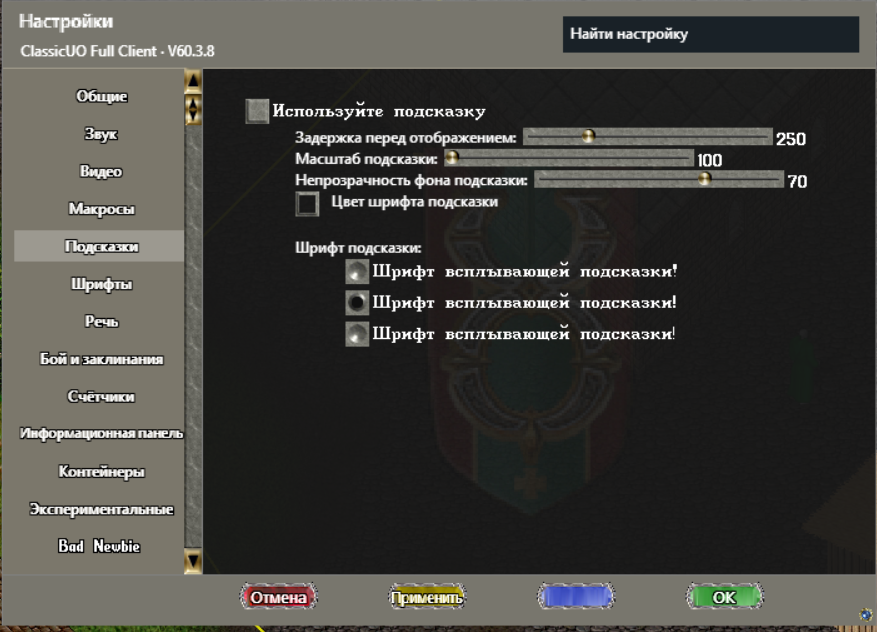
Выберите доступные игровые шрифты или пользовательские шрифты для нужных элементов. Для отдельных категорий, включая интерфейс, журнал, мировой текст и подписи индикаторов, используйте Bad Newbie → Типографика. Установку клиентских файлов шрифта и категории описывает отдельная страница. Шрифты и типографика
Снимок раздела
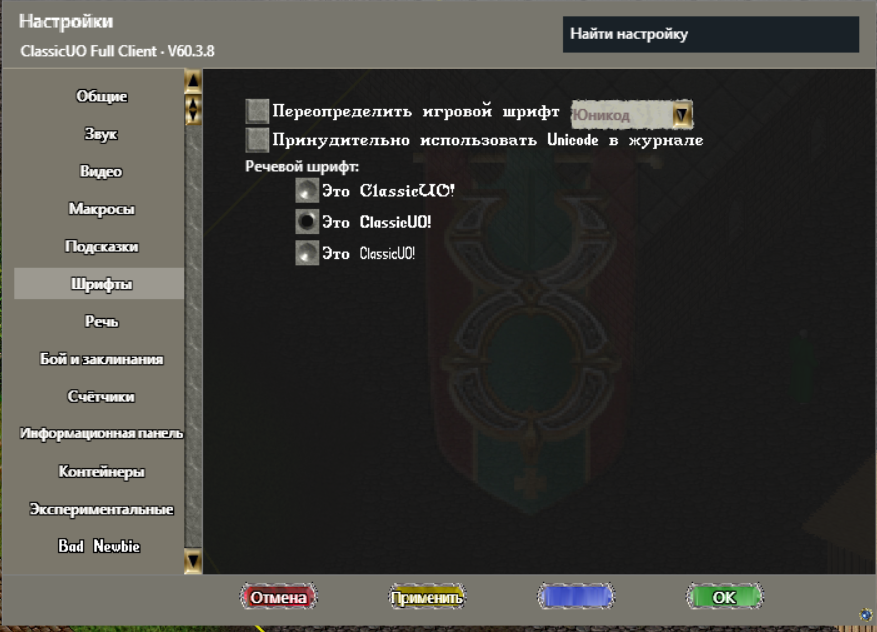
Настройте ввод чата и оформление сообщений. Проверьте отдельные цвета, в том числе для своей речи, системы и игровых каналов. Режим активации чата определяет, нужно ли сначала перейти в строку ввода.
Снимок раздела
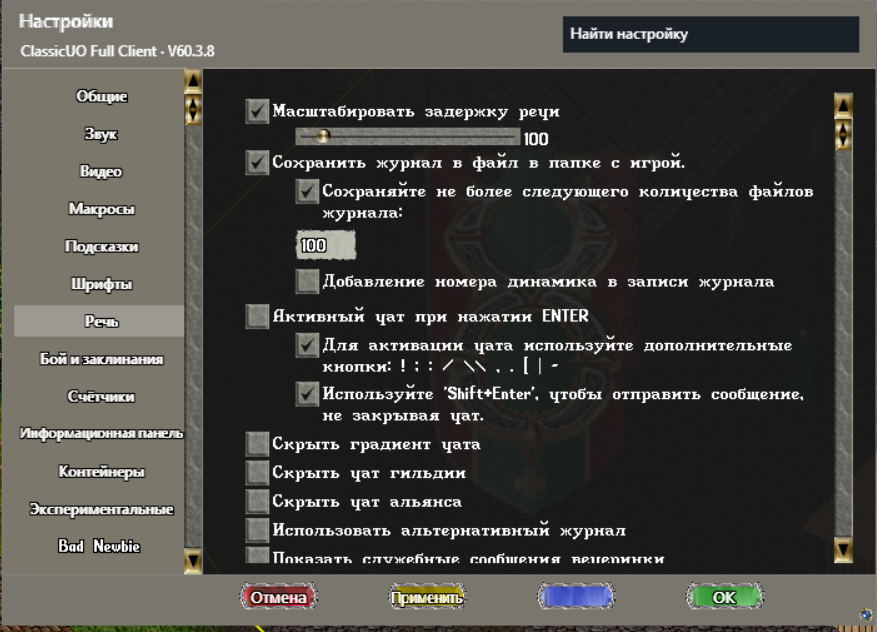
Управляйте боевыми отображениями, полосами здоровья и представлением заклинаний. Для переключения режима используйте кнопку на Paperdoll. Время, цвет, размер и положение дополнительных полос каста настраиваются в Bad Newbie. Доступные игровые действия и их итог зависят от сервера. Индикаторы каста и движение
Снимок раздела
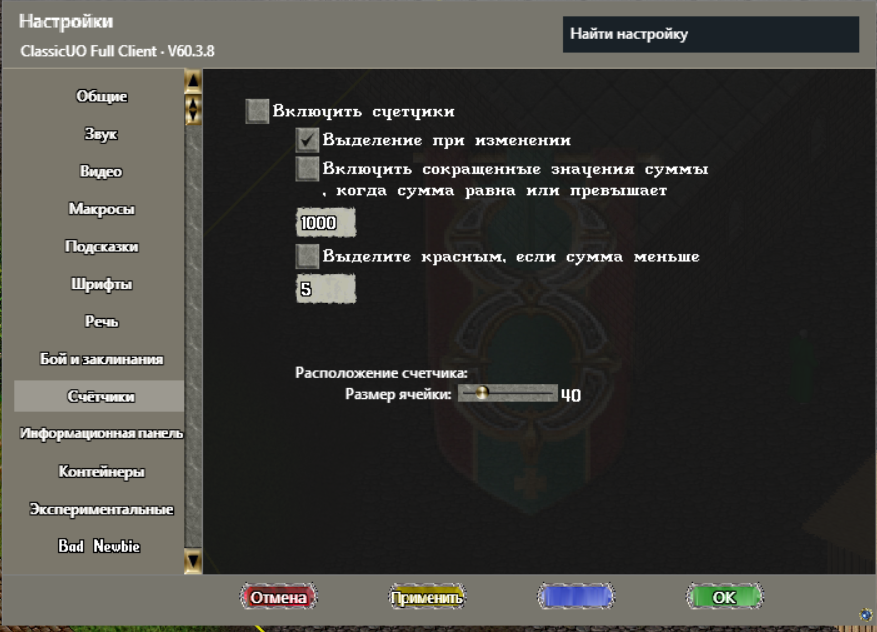
Включите панель счётчиков, задайте сетку ячеек и поведение при изменении количества. Поместите нужные расходные предметы в счётчик через доступное действие ячейки. Проверьте результат на предметах в своём инвентаре.
Снимок раздела
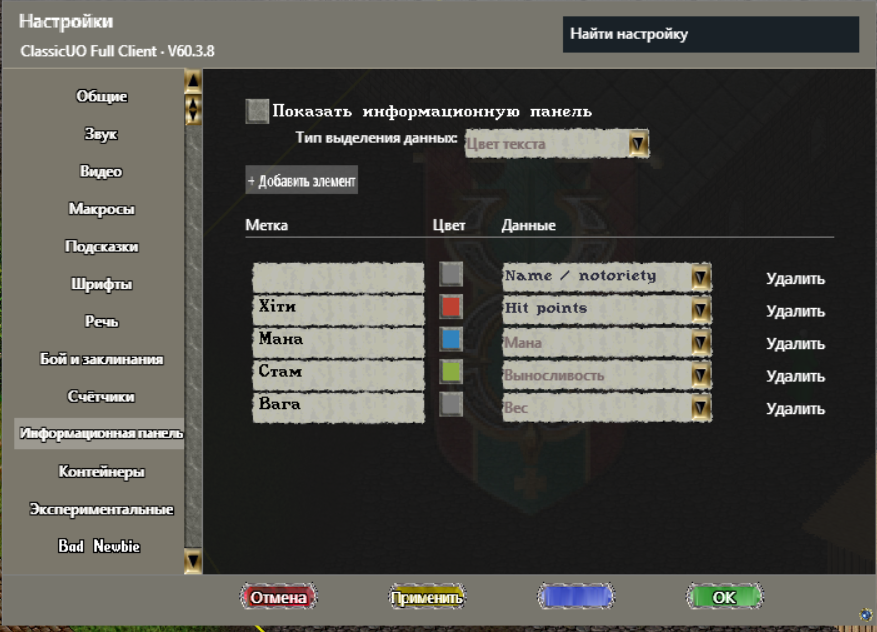
Включите информационную панель и выберите, какие показатели нужны. Ячейки можно упорядочить. Для обычной игры часто достаточно здоровья, маны, выносливости, веса и интересующих защит. Некоторые значения появятся после получения соответствующих сведений от сервера. Поля Info Bar
Снимок раздела
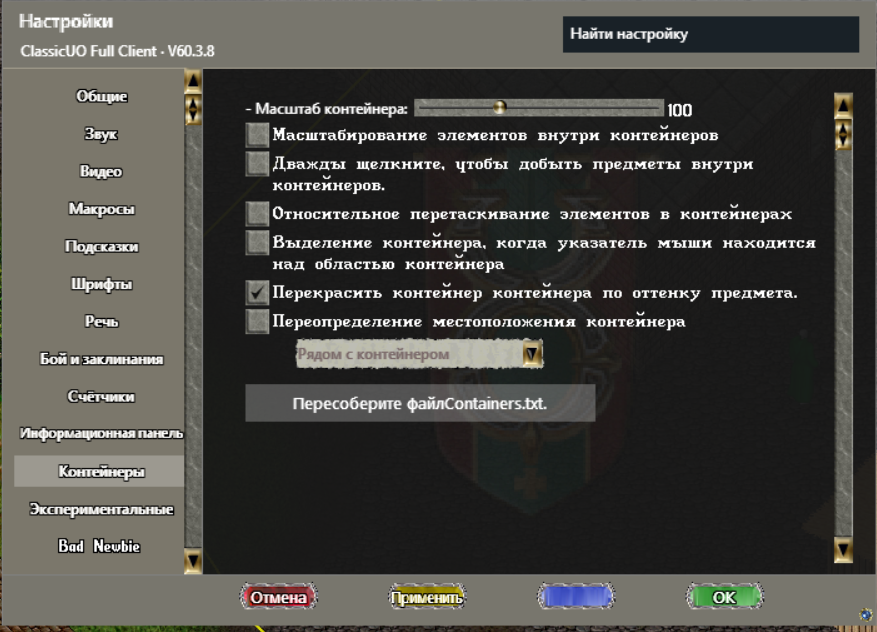
Выберите режим рюкзаков и контейнеров, ориентируясь на способ работы с предметами. Сетка показывает предметы в ячейках. Обычный режим использует расположение в сумке. Здесь же меняются доступные параметры масштаба, открытия и отображения контейнеров. Проверьте отдельное оформление контейнеров в Bad Newbie, если используете индивидуальные настройки окон.
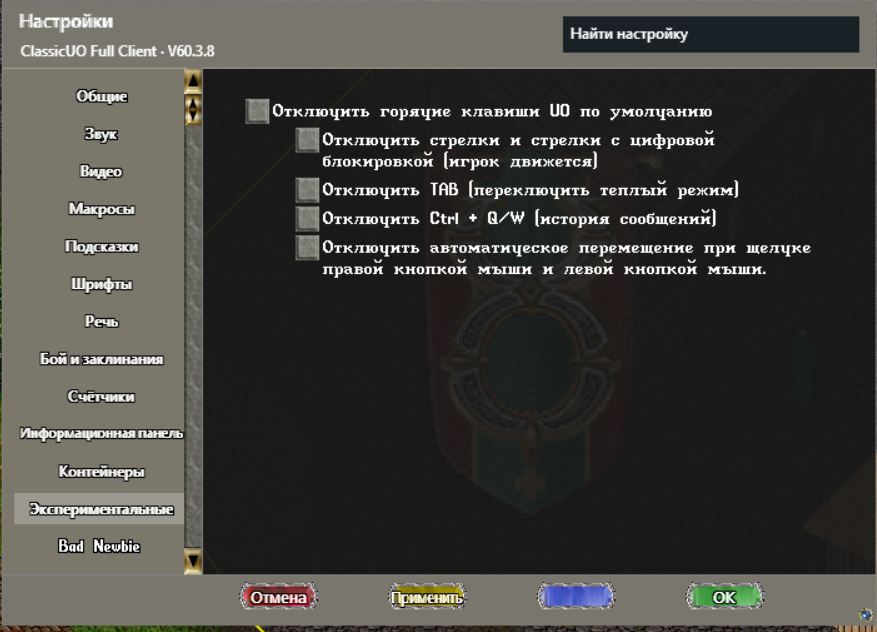
Здесь можно отключить стандартные горячие клавиши, отдельные клавиши движения, переключение режима клавишей Tab, историю сообщений и автоматическое движение при сочетании кнопок мыши. Меняйте по одному параметру и проверяйте его с привычными назначениями и макросами.
Снимок раздела
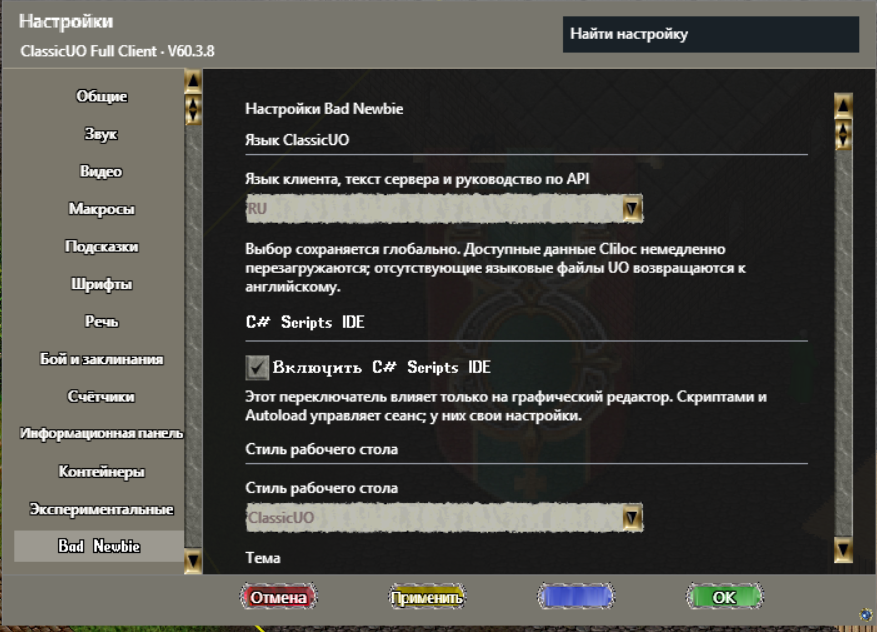
| Настройка | Что изменить |
|---|---|
| Язык клиента | Выберите язык интерфейса, серверного текста и справочника. Поддерживаемый сервером текст зависит также от самого сервера. |
| Рабочий стол | Переключите стиль ClassicUO или Bad Newbie. Выберите тему и палитру. Для отдельных gump включите индивидуальное оформление и проверьте результат на открытом окне. |
| Цвет и контуры | Подберите оттенок и толщину рамки по типу окна. Значение 0 скрывает контур. При выключенном индивидуальном оформлении используется общий стиль или исходный вид элемента. |
| Paperdoll | Выберите видимость ячеек и типы слотов. Проверьте отображение экипированных предметов, аксессуаров и талисмана, если их поддерживает сервер. |
| Типографика | Откройте настройки шрифта, размера и цвета для нужной группы текста. |
| Видимость и движение | Проверьте дальность видимости, линии территории, параметры обхода и соответствующие игровые переключатели. |
| Индикаторы каста | Настройте отдельно свой каст, других игроков и существ. Длину, толщину, подписи, цвета и расположение можно подбирать по виду окна. Тайминги заклинаний открываются отдельной кнопкой. |
| Бинты и зелья | Включите полосы и укажите время показа. Они используют выбранное положение собственного индикатора. |
| Карточка наведения | Выберите доступные сведения об объекте, задержку, фон и цвет текста. |
| Auto Loot, Auto Buy, Auto Sell | Используйте общие переключатели и откройте редактор правил нужного режима. |
Bad Newbie · движение, интерфейс и автоматизация · Списки и правила в игре
Этот раздел Full Client доступен при поддержке C# в сеансе. Он показывает папку AutoLoad, выбранный файл и состояние. Кнопки загрузки, выгрузки и перезагрузки относятся к выбранной записи. Здесь же доступны редактор, новый скрипт и справочник. Изменив файл с подключаемыми модулями, сохраните его и загрузите актуальное содержимое.
Опция Одна именованная процедура на файл управляет обработкой именованных процедур. В этом режиме сверяйте очередь и состояние процедуры в IDE. Управление запуском в C# IDE · AutoLoad
Кнопка в навигации Options открывает отдельное окно. В нём можно просмотреть действующие записи, добавить или убрать адресата по доступным командам. При возвращении в Options используйте название нужного раздела.