Repository navigation
RU Manager User Guide
Главная Wiki · Руководство по Full Client · Справочник API C#
Manager хранит группы и профили, подключает персонажей, управляет их скриптами и показывает игровые данные. Открывайте графическое окно, когда нужно управлять персонажем мышью и клавиатурой. Уже подключённый профиль можно держать в Manager без открытого игрового окна.
Снимки и GIF сделаны в работающем Manager на учебных профилях.
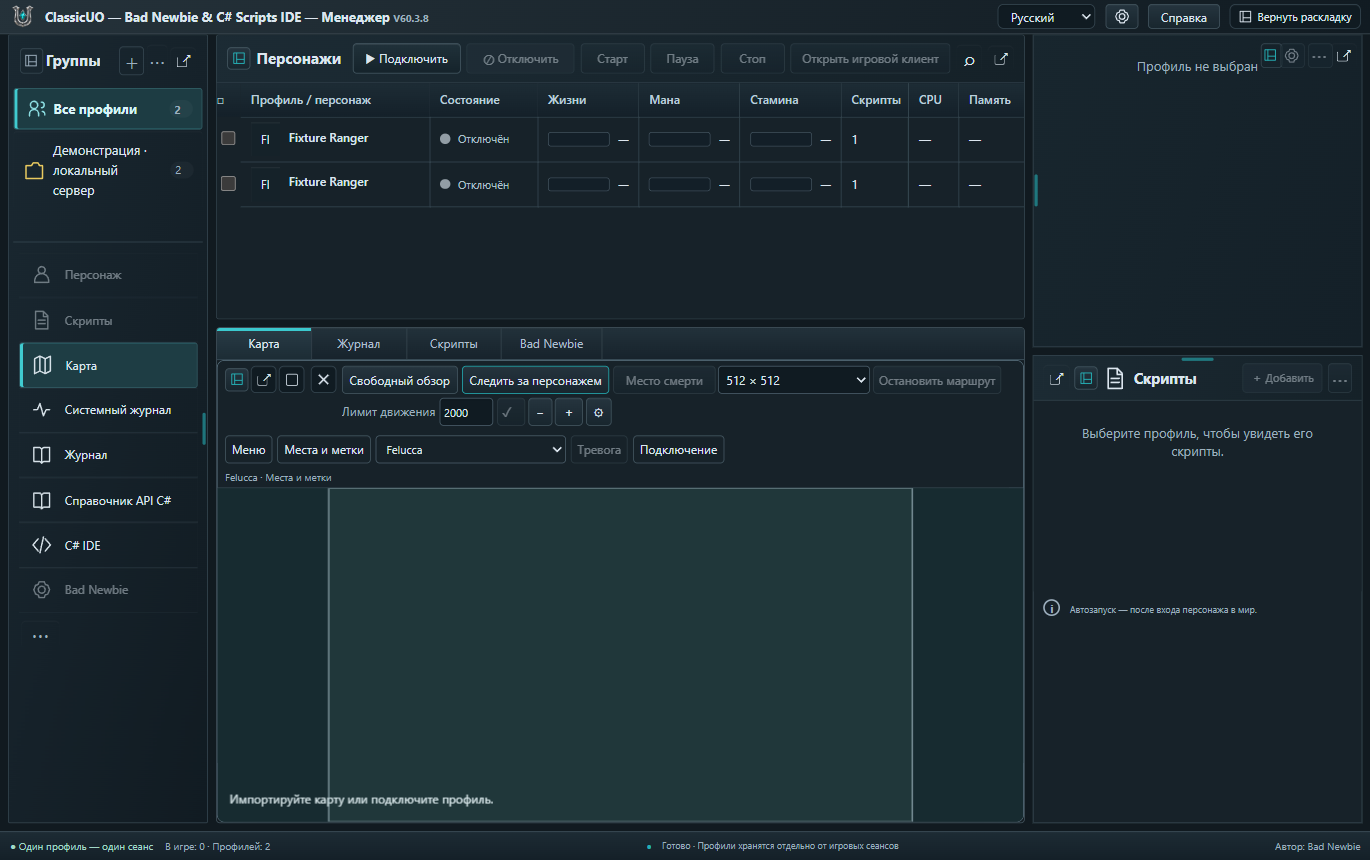
| Где | Что здесь можно сделать |
|---|---|
| Группы слева | Создать группу, переименовать, скопировать или удалить её. Подключить или отключить всю выбранную группу. Выбрать «Все профили», чтобы смотреть весь список. |
| Список профилей | Найти профиль по имени, выделить один профиль или отметить галочками несколько. В строке видны состояние сеанса, игровой персонаж и сведения о скриптах. |
| Панель действий | Добавить профиль, подключить или отключить, запустить, поставить на паузу или остановить скрипты. Открыть графическое окно выбранного профиля. |
| Профиль | Посмотреть сведения о выбранном сеансе, персонаже и скрипте. Из карточки доступны настройки и действия с профилем. |
| Скрипты | Добавить файлы, посмотреть состояние, настроить автозапуск, управлять отдельными запусками и сохранить порядок в наборе. |
| Рабочие панели | Открыть персонажа, предметы, карту, общий журнал, отладку скриптов, Bad Newbie, C# IDE и справочник. |
| Настройки и справка в заголовке | Сменить язык и оформление, найти сочетания клавиш и папку данных, открыть справку и сведения о программе. |
- Установите Manager и компоненты из комплекта. Для графического режима понадобится папка игровых данных вашего сервера и клиент, который поддерживает его версию протокола.
- Откройте Настройки менеджера и выберите язык. Нажмите Применить.
- Приготовьте адрес и порт входа, версию клиента, данные аккаунта и имя персонажа. Версию и требования к шифрованию уточните у своего игрового сервера.
- Сохраните рабочий путь к файлам Ultima Online. Этот путь удобно указать в профиле при первом подключении.
- Нажмите + рядом с заголовком Группы. Введите имя, например «Учебная группа», и нажмите Сохранить.
- Выберите созданную группу. Откройте ⋯ в заголовке «Группы», выберите + Профиль, введите понятное имя и сохраните. Имя профиля нужно для списка Manager, имя игрового персонажа задаётся отдельно.
- Выберите новую строку и откройте Настройки профиля по кнопке с шестерёнкой или через меню строки. Проверьте, что в поле Группа указана нужная группа.
- Заполните подключение и аккаунт, затем нажмите Сохранить профиль внизу окна.
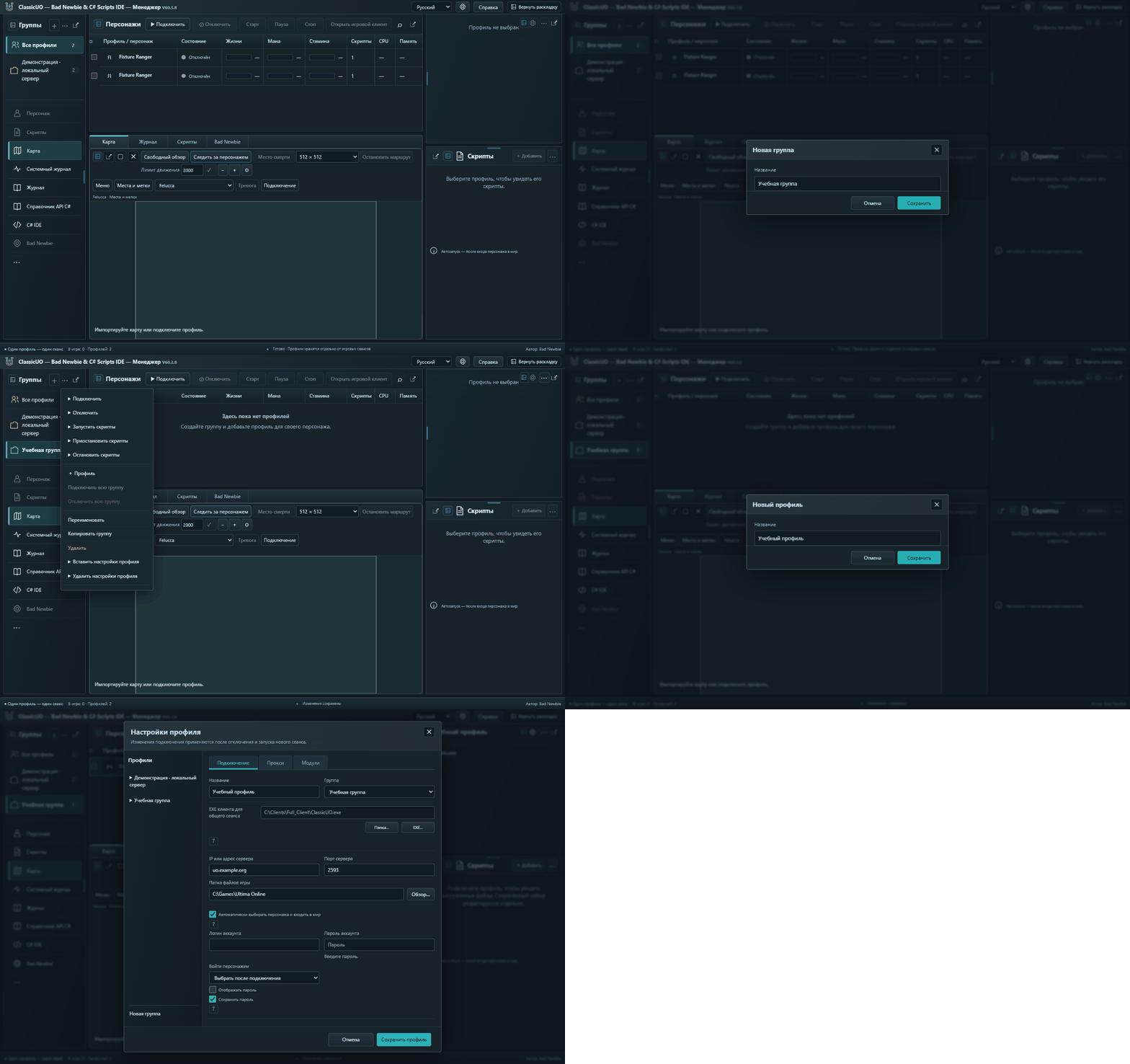
Откройте меню строки или группы правой кнопкой мыши или через доступную кнопку меню. Из него можно запустить действия для текущей строки, отмеченных профилей или всей группы. Копировать профиль создаёт отдельную запись. Скопировать настройки профиля запоминает параметры текущего профиля. Вставить настройки профиля применяет их к выбранной области. Перед копированием на несколько строк проверьте, какие профили выбраны. Чтобы поменять группу у одного профиля, отредактируйте его поле Группа.
Команды удаления и сброса показывают подтверждение. Перед удалением проверьте название и область действия. Для удаления профиля или группы остановите относящиеся к ним сеансы. Файлы скриптов на диске сохраняются.
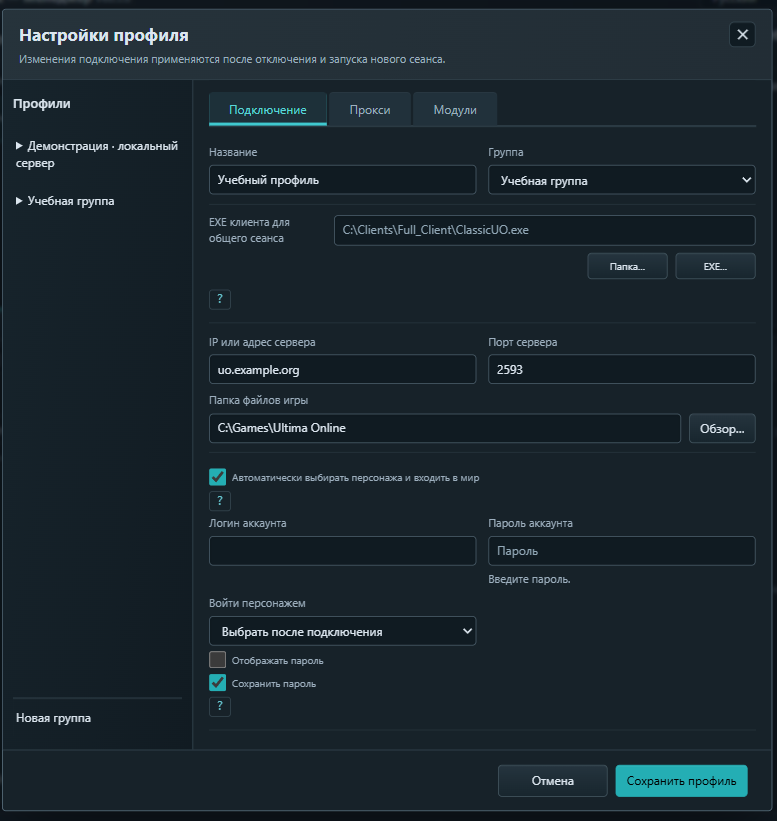
В разделе Подключение введите хост без протокола и порт входа. Например, uo.example.org и 2593 показывают формат полей. Для входа подставьте значения своего сервера. Укажите Папку файлов игры с картами, графикой и другими ресурсами. Вкладка Модули содержит поле версии клиента и настройку Шифрование UO. Заполните их по требованиям сервера.
Во вкладке Подключение введите логин и пароль аккаунта. Включите Сохранить пароль, если этому экземпляру Manager нужно использовать пароль при следующих подключениях. Флажок Отображать пароль показывает значение в открытом окне. Включите автоматический вход и выберите персонажа, если нужен запуск без ручного выбора. Для выбора вручную оставьте автоматический вход выключенным и откройте игровой клиент.
У поля EXE клиента для общего сеанса можно выбрать папку клиента или его исполняемый файл. Если путь оставлен пустым, Manager использует подходящий клиент из комплекта при его наличии. Папка игры задаёт игровые данные, Графический клиент задаёт программу. Проверьте оба пути после переноса установки.
Вкладка Прокси отвечает за подключение через прокси-сервер. Во вкладке Модули находятся C#, Bad Newbie, список скриптов, локальный порт, фильтры пакетов и восстановление связи. Для нижних разделов прокрутите панель справа.
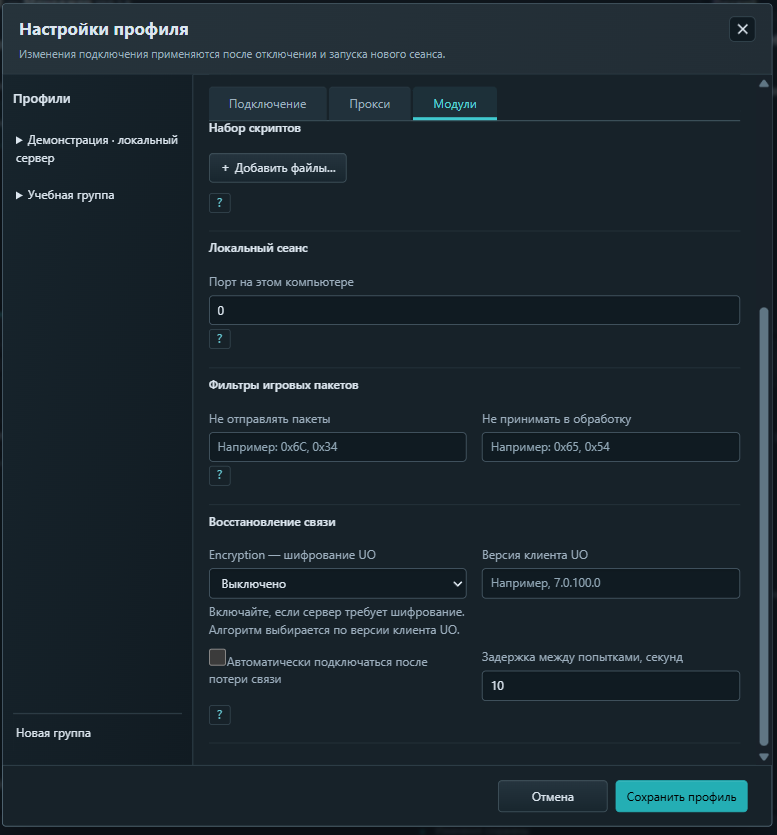
| Раздел | Поля и результат |
|---|---|
| Восстановление связи | Автопереподключение разрешает повторный вход при обрыве установленного соединения. Задержка задаётся в секундах. При ручном отключении повторные попытки прекращаются. |
| Прокси | Выберите Без прокси, SOCKS5 или HTTP CONNECT. Для прокси укажите его адрес, порт и, если требуется, отдельные логин и пароль. |
| Папка скриптов (Autoload) | Выберите папку с вашими скриптами для профиля. Если файл подключает модуль, сохраните расположение модуля относительно основного файла. |
| Модули и запуск | Разрешите C# и Bad Newbie для сеанса. Укажите, загружать ли сохранённый набор. Ограничения параллельного запуска управляют несколькими скриптами и именованными процедурами. |
| Набор скриптов | Добавьте файлы, укажите точку входа, порядок и автозапуск. Проверьте существование файлов перед входом персонажа. |
| Локальный сеанс | Локальный управляющий порт служит для связи с сеансом на этом компьютере. Значение 0 позволяет выбрать порт автоматически. |
| Фильтры игровых пакетов | Укажите известные ID в HEX через пробел или запятую. Входящие и исходящие фильтры независимы. Пустые поля пропускают все пакеты. Правило применяется при новом запуске сеанса и может изменить доступные игровые действия. |
AutoLoad и макросы · Настройки и профили
| Что требуется | Что нажать |
|---|---|
| Подключить одного персонажа | Выделите строку и нажмите Подключить. |
| Подключить несколько персонажей | Отметьте нужные строки галочками. Откройте действие для отмеченных профилей. Повторный щелчок по галочке снимает отметку. |
| Подключить всю группу | Выберите группу слева и нажмите Подключить всю группу. Программа обрабатывает групповой запуск по очереди. |
| Открыть игровое окно | Выберите профиль и нажмите Открыть игровой клиент. Для подключённого персонажа откроется окно текущего сеанса. Для отключённого сначала начинается вход. |
| Закрыть только игровое окно | Закройте окно клиента. Соединением и скриптами того же профиля можно продолжать управлять в Manager. |
| Завершить соединение | Нажмите Отключить у текущего профиля, для отмеченных строк или для всей группы. |
Дождитесь состояния В игре и проверьте имя персонажа в строке. При автоматическом входе персонаж появляется после списка персонажей сервера. При ручном входе выберите его в игровом окне. Если профиль не подключился, откройте показанное сообщение об ошибке и карточку профиля.
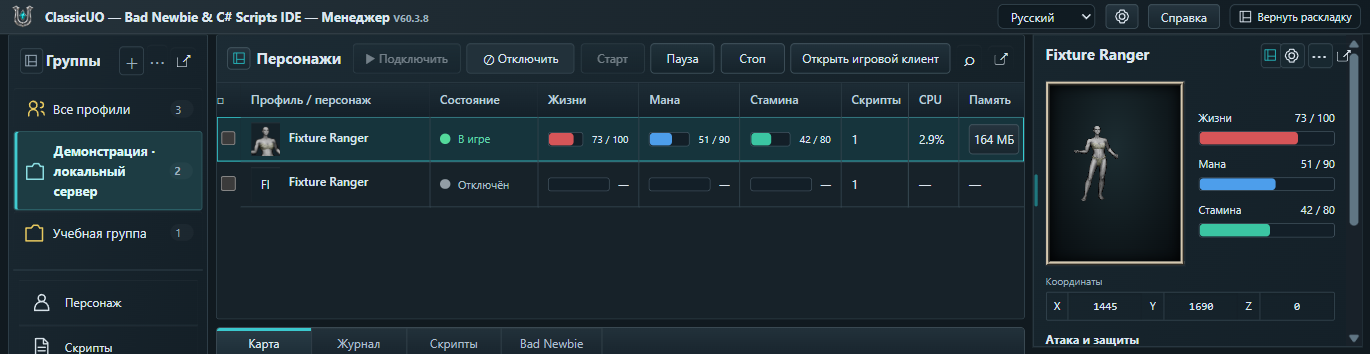
В столбцах CPU и Память видна нагрузка текущих процессов сеанса. Они начинают показывать значения после запуска профиля. В меню строки доступны действия для текущего сеанса, а в меню группы можно действовать сразу на нескольких профилях.
- Выделите профиль. В панели Скрипты нажмите Добавить, выберите файл и сохраните набор. Убедитесь, что C# разрешён для сеанса.
- Задайте Автостарт для файлов, которые должны запускаться после входа персонажа в мир. При ручной работе используйте команду запуска в строке файла.
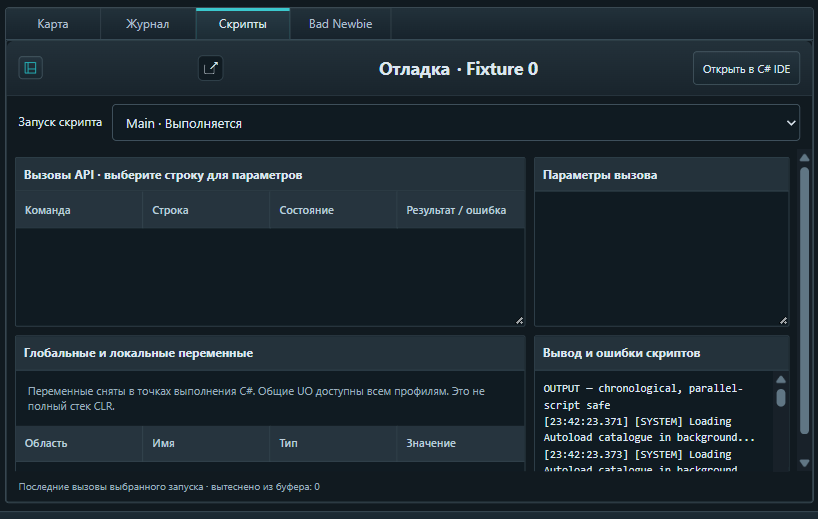
- Пауза приостанавливает выполнение. Старт запускает готовый сценарий или продолжает приостановленный. Стоп завершает выбранный запуск. Действия на общей панели применяются к выбранному, отмеченным или всем профилям согласно названию команды.
- При проблеме откройте Общий журнал → Скрипты и Отладка скриптов. Выберите профиль и конкретный запуск. В журнале ищите сообщение, а в отладке смотрите состояние, файл, строку и доступные значения.
- Чтобы посмотреть код, откройте C# IDE и выберите персонажа или скрипт этого профиля. Нажатие на основной скрипт в карточке раскрывает список подключённых файлов и модулей, когда он доступен.
Через ⋯ в панели «Скрипты» доступны автостарт, действия AutoLoad и сохранение набора. Наборы скриптов позволяют сохранить список файлов, порядок, точку входа и автозапуск. Изменения набора для следующего сеанса вступают в силу при новом запуске сеанса. Для управления текущим запуском используйте строку в панели «Скрипты» или IDE. Пункт Одна именованная процедура на файл относится к именованным процедурам и ожидающим их вызовам.
C# IDE · Первый C#-скрипт · Справочник команд и событий
Выберите профиль. Панель Персонаж показывает полученные от сервера характеристики, здоровье, ману, выносливость, координаты и доступные показатели атаки и защит. Раскройте Навыки, чтобы посмотреть имеющиеся значения. В экипировке видны полученные слоты персонажа, а в карточке — Paperdoll и сведения о рюкзаке в пределах данных текущего сеанса.
В панели Предметы выберите нужный источник и используйте поиск. Просматривайте рюкзак, экипировку, доступные контейнеры и ближайшие видимые предметы. Меню строки предлагает действия, допустимые для выбранного предмета, например использовать или переместить. Для перемещения сначала проверьте источник, количество и контейнер назначения. После смены мира или персонажа снова выберите предмет из текущего списка.
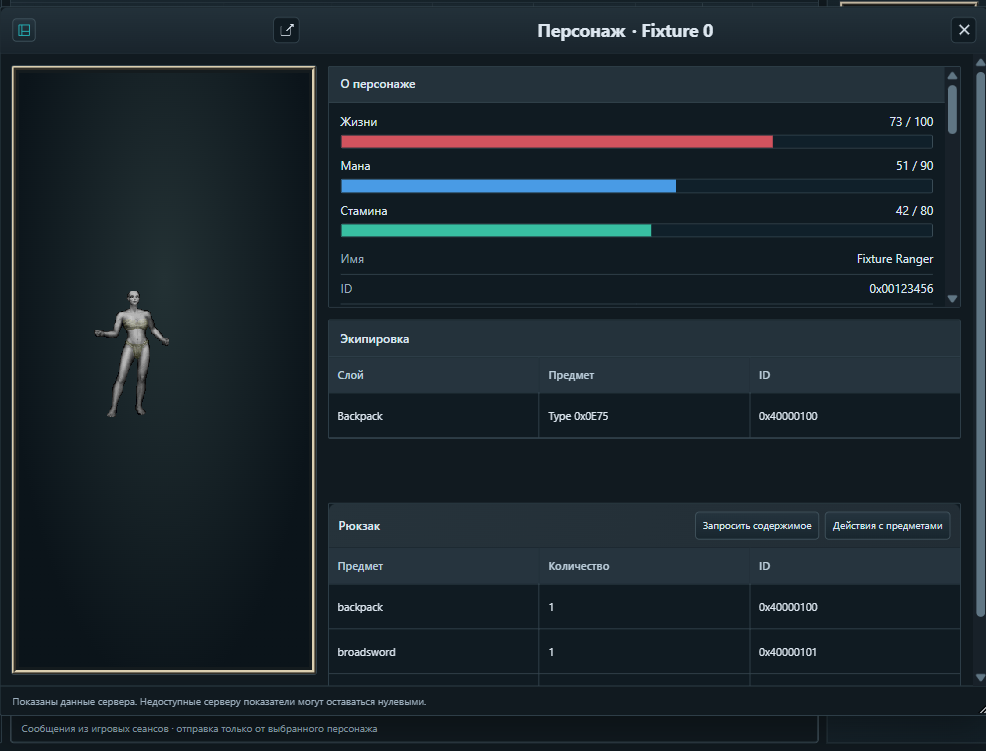
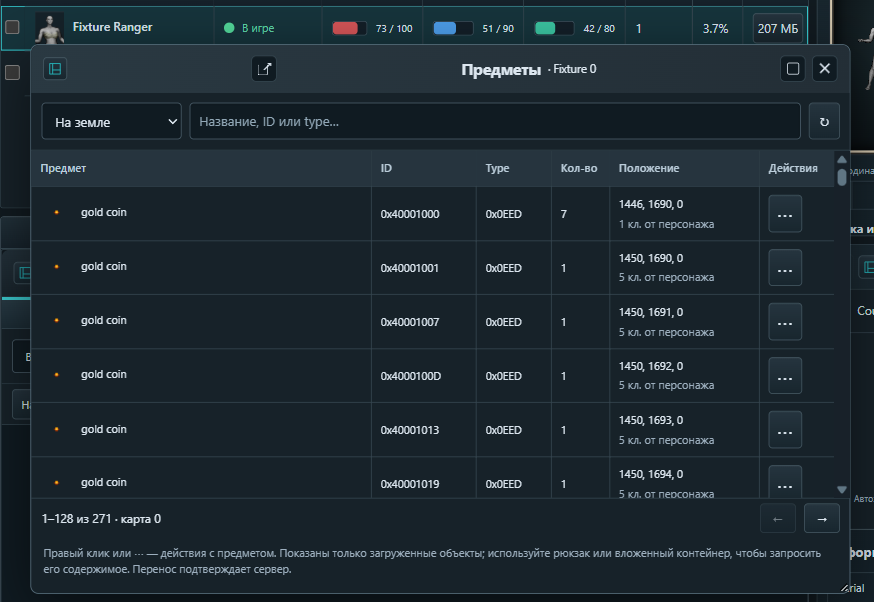
Пункт Информация в дополнительном меню рабочих панелей открывает инспектор игровых объектов. Пользуйтесь им в подключённом сеансе для проверки доступных данных выбранного объекта.
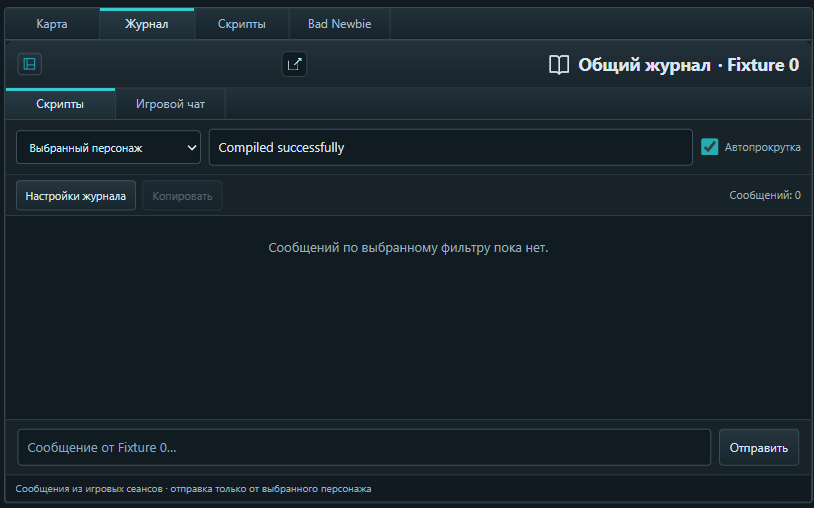
- Скрипты показывает сообщения сценариев. Игровой чат показывает сообщения игры. Выберите текущего персонажа или всех, затем при необходимости отфильтруйте по профилю или тексту.
- Следить за концом прокручивает к новым строкам. Набор фильтров позволяет скрыть сообщения от выбранных профилей.
- В Настройках журнала задаются лимиты строк и доступны копирование, очистка, остановка и возобновление показа. Операции для текущего журнала и всех журналов подписаны отдельно.
- Поле отправки игрового чата использует выбранный подключённый профиль. Проверьте персонажа перед отправкой.
- Пункт Системный журнал открывает служебный вывод выбранного профиля. Для обычного чата снова выберите Журнал и вкладку Игровой чат. Закрытую панель можно открыть из рабочих панелей. Папка логов приложения доступна через Справка → О программе → Дополнительно.
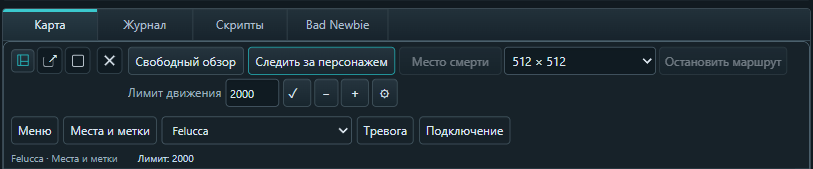
- Выберите профиль и откройте Карта. Следить за персонажем удерживает камеру на его координатах, доступных в локальном сеансе. Для этого режима достаточно локальных координат персонажа, подключение к серверу обмена картой отдельно.
- Выберите Свободный обзор, чтобы перемещать камеру. Для центра используйте возврат к персонажу или Место смерти, если сеанс его записал.
- Выберите размер в клетках и масштаб. Места и метки открывает список меток с поиском, категориями, импортом и экспортом. Через Меню настраиваются поддерживаемые слои и действия с маршрутом. Если доступно движение к клетке, укажите цель и проверьте Лимит движения. Остановить маршрут отменяет активное движение.
- Для общей карты откройте параметры EnhancedMap. Введите адрес, порт и сведения комнаты или группы по инструкции её сервера. Подключение карты обменивается координатами участников и относится только к выбранной службе карты.
- Используйте списки участников, объектов и отметок для навигации. Для проверки видимости сравните мир, текущего персонажа и фильтры.
Подключение EnhancedMap, участники и общая карта · Окна, журналы и управление картой
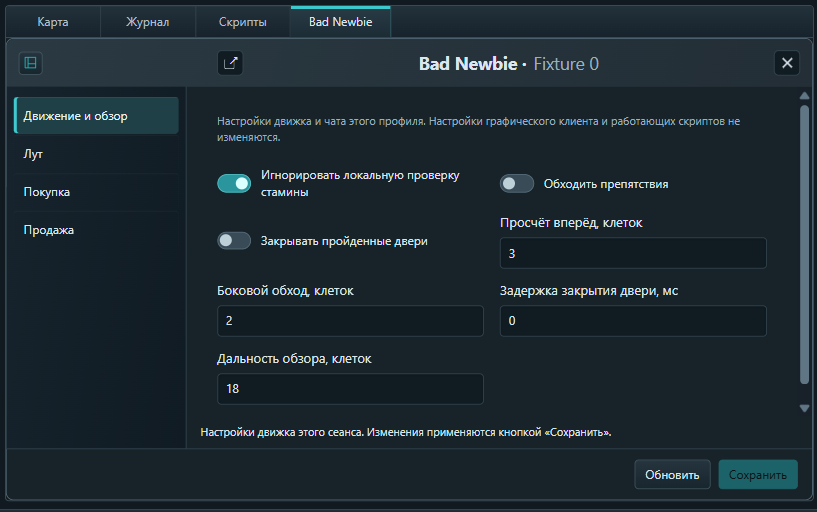
Панель открывается для выбранного профиля. Разрешите модуль Bad Newbie в настройках профиля. Переключайтесь между разделами Движение и обзор, Лут, Покупка и Продажа. Проверьте активный профиль перед изменением. Кнопка Обновить считывает состояние настроек, Сохранить применяет изменения. Для работы игровых функций нужен соответствующий активный сеанс. Если используете Auto Loot, Auto Buy или Auto Sell, сначала откройте нужный список, проверьте правила, область поиска и включение. Настройки графических gump, стиля и оформления описаны в руководстве по Full Client. Возможности Bad Newbie · Настройки Full Client
| Вкладка | Для чего нужна |
|---|---|
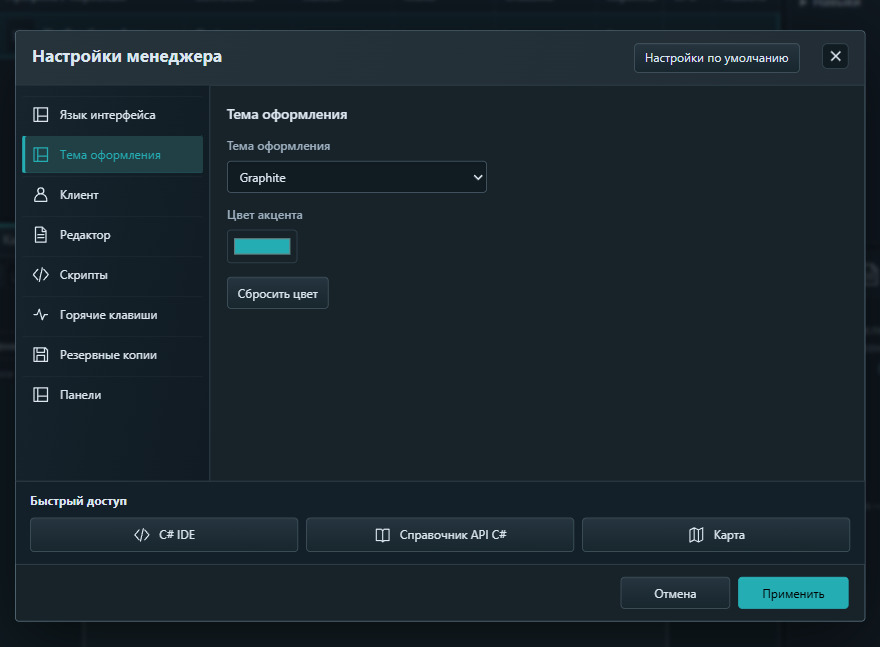
| Язык интерфейса | Меняет подписи Manager. Тот же выбор доступен в заголовке окна. Язык игрового клиента выбирается в его Options. |
| Тема оформления | Выберите тему и цвет акцента. Сброс цвета возвращает цвет темы. Нажмите Применить, чтобы оставить выбранное оформление. |
| Клиент | Показывает выбранный профиль, сервер и графический клиент. Кнопка открывает настройки профиля. |
| Редактор | Объясняет запуск C# IDE и открытие справочника API. Редактор и руководство доступны и до подключения. |
| Скрипты | Показывает папку Autoload и список профиля. Настройка экономии памяти повторно использует скомпилированный код. Переменные и выполнение у каждого персонажа свои. Действует со следующего запуска скрипта. |
| Горячие клавиши |
Ctrl+Shift+M — карта, I — IDE, A — API, J — журнал, P — профиль, O — настройки. Нажимайте их вне поля ввода и открытого диалога. |
| Резервные копии | Показывает папку данных и позволяет открыть её. Для копирования или восстановления закройте Manager и его сеансы. Внешние скрипты и файлы игры копируются отдельно. |
| Панели | Быстрый доступ к персонажу, предметам, общему журналу и отладке. |
Размеры рабочих панелей меняются разделителями. Кнопки в заголовках панелей разворачивают, отделяют или закрывают окно там, где это предусмотрено. Вернуть раскладку восстанавливает рабочее расположение после подтверждения. Manager сохраняет выбранную раскладку и размеры.
Справка ведёт к кратким пояснениям, API и окну О программе. Через Дополнительно можно открыть папку логов и сохранить локальный диагностический отчёт. В отчёте ориентируйтесь на текст ошибки, действие и диагностический ID. Перед передачей копии проверьте её содержимое. Резервная копия папки настроек может включать сохранённые пароли.
| Ситуация | Что проверить |
|---|---|
| Профиль долго подключается | Выбранную строку, адрес, порт, версию, шифрование и доступность сервера. При прокси проверьте его настройки отдельно. |
| Вход остановился на выборе персонажа | Параметр автоматического входа и имя персонажа. Откройте игровое окно для ручного выбора. |
| Скрипт долго показывает загрузку | Дождитесь результата компиляции. Проверьте журнал и отладку текущего запуска, файл и его модули, открывается ли C# IDE и разрешён ли C# для сеанса. |
| Графическое окно не открылось | Проверьте путь клиента, папку игровых данных, совместимость с сервером и сообщение на карточке профиля. |
| Карта не показывает участника | Проверьте режим камеры, выбранный профиль и его координаты. Для удалённого участника также проверьте соединение EnhancedMap, группу, мир и фильтры. |
| После обрыва нет автоматического входа | Проверьте Восстановление связи и задержку. Если нажали Отключить вручную, снова нажмите Подключить. |