Repository navigation
RU Full Client User Guide
Главная Wiki · Руководство по Manager · Все разделы Options
Full Client открывает игровой мир, стандартные окна ClassicUO, дополнительные функции Bad Newbie и редактор C# Scripts IDE. Игровые окна в руководстве показаны на отдельном демонстрационном персонаже.
Из Manager. Выберите профиль и нажмите Открыть игровой клиент. Если персонаж уже в игре, откроется графическое представление этого сеанса. Если он отключён, Manager начнёт вход. Настройки адреса и персонажа берутся из профиля. Создание профиля и подключение в Manager
Самостоятельно. Запустите Full Client из его папки. Укажите папку игровых данных, версию клиента, адрес и порт входа, если они ещё не настроены. Введите данные своего аккаунта, выберите сервер и персонажа. Для старых и новых серверов могут различаться шифрование и набор доступных окон. Значения для входа предоставляет игровой сервер. Установка и состав
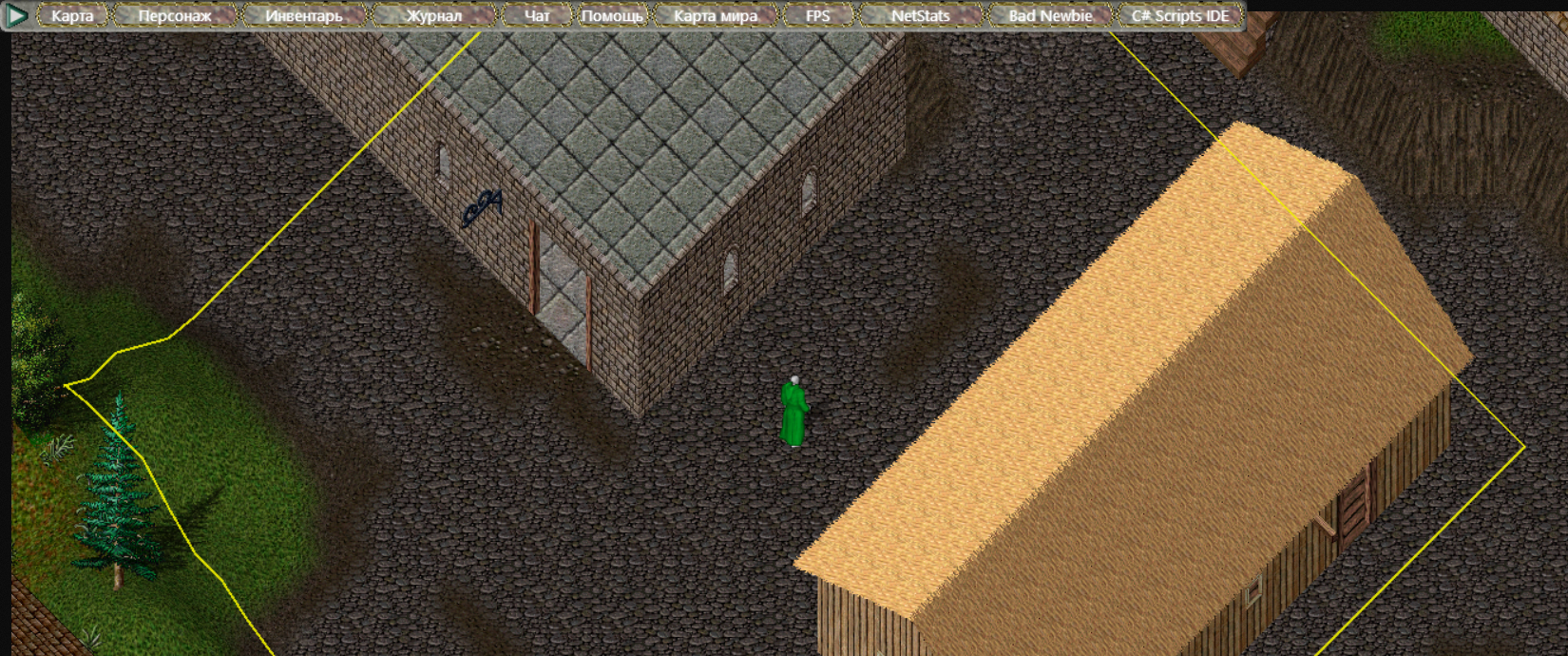
| Кнопка | Действие |
|---|---|
| Карта | Открывает мини-карту. |
| Карта мира | Открывает большую карту, на которой можно менять масштаб, режим обзора, метки и слои. |
| Персонаж | Открывает Paperdoll выбранного игрового персонажа. |
| Инвентарь | Открывает рюкзак. |
| Журнал | Показывает сообщения игры. |
| Чат | Открывает интерфейс чата, доступный на сервере. |
| Помощь | Запрашивает игровую помощь. |
| FPS | Показывает или скрывает окно частоты кадров. |
| NetStats | Показывает или скрывает сетевую статистику, включая доступную задержку. |
| Bad Newbie | Раскрывает команды Auto Loot, Auto Buy, Auto Sell и переход к оформлению рабочего стола. |
| C# Scripts IDE | Открывает редактор C# для текущего сеанса, если модуль разрешён. |
| UO Store и Global Chat | Доступны при поддерживаемой версии клиента и сервера. |
Нажатие на кнопку сворачивания верхней панели освобождает место. Нажатие на компактную панель раскрывает её. Перемещайте окно за свободную область. Масштаб поддерживаемого gump меняется через Ctrl и колесо мыши. Для окон с ручкой изменения размера, например Options и списков автоматизации, потяните за неё. Обычное колесо прокручивает содержимое окна, если списку требуется прокрутка.
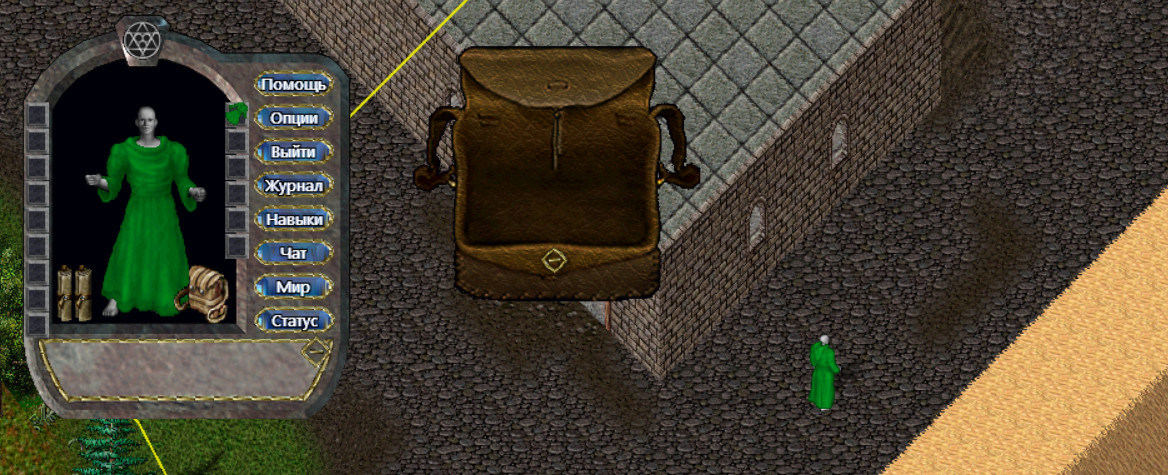
- Нажмите Персонаж на верхней панели. В центре отображается персонаж с полученной экипировкой. По краям находятся действия и доступные слоты. Их набор зависит от версии игры, настроек Paperdoll и данных сервера.
- Откройте рюкзак через изображение сумки в Paperdoll или кнопку Инвентарь на верхней панели. Двойной щелчок открывает вложенный контейнер. Предметы можно перетаскивать между доступными контейнерами и слотами.
- Статус открывает характеристики. Навыки открывают список навыков. Party и другие доступные значки открывают соответствующие игровые окна. Options открывает настройки клиента.
- Кнопка мира и боя показывает текущий режим. Нажатие переключает его. Текст режима зависит от языка. В режиме боя выбор цели и атака подчиняются правилам сервера.
- Кнопки сворачивания и раскрытия позволяют временно убрать окно с экрана. Стиль Paperdoll, видимость слотов и масштаб настраиваются в Options.
Для рюкзаков и других контейнеров режим сетки задаётся в Options → Containers. В свободном режиме видны исходные предметы и их позиции. Дополнительное оформление меняет внешний вид рамки и элементов управления. Раскладка предметов определяется игровой сумкой и режимом контейнера.
| Окно | Что показывает и как пользоваться |
|---|---|
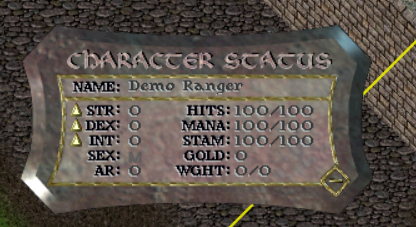
| Статус персонажа | Здоровье, ману, выносливость, основные характеристики и доступные дополнительные показатели. Состав полей зависит от игровых данных. |
| Полоса здоровья | Компактное наблюдение за собой или игровой целью. Цвет и полосы позволяют следить за состоянием без открытого полного статуса. |
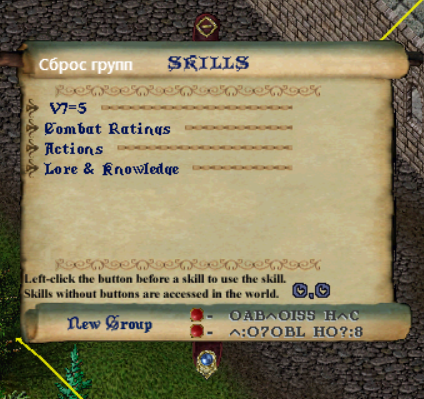
| Навыки | Откройте из Paperdoll. Разворачивайте группы, смотрите значения и используйте доступные навыки. Управление ростом зависит от сервера. |
| Книги заклинаний | Двойной щелчок по книге в рюкзаке. Выберите школу и заклинание из содержимого книги. Если нужен выбор цели, игра покажет курсор. Книги и доступные заклинания предоставляет сервер. |
| Party | Действия с группой, приглашения и полученные сведения об участниках. |
| Обмен, покупка, продажа | Окно появляется в ответ на действие с персонажем или продавцом. Перед подтверждением проверьте перечень предметов, количество и цену. |
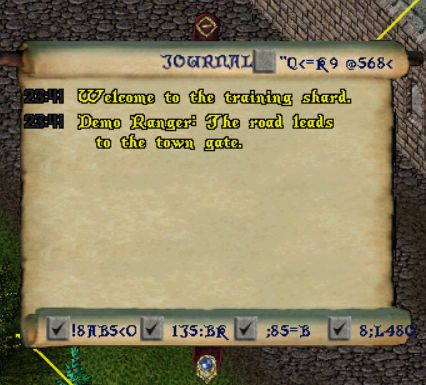
Введите сообщение в строку чата и подтвердите его согласно выбранному режиму ввода. Доступные каналы и команды зависят от сервера. Журнал сохраняет видимые сообщения и позволяет смотреть их отдельно от строки ввода. В настройках Речь, Шрифты и Bad Newbie → Типографика меняются цвета, подписи и компоновка, доступные для соответствующих видов текста.
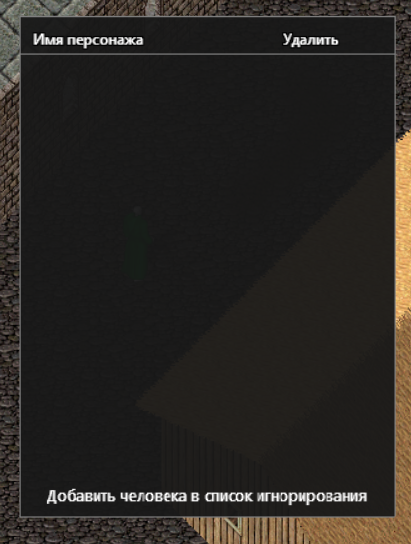
Options → Список игнорирования открывает отдельное окно. Добавьте или удалите нужную запись через доступные действия списка. Это правило применяется к отображению сообщений этим клиентом.
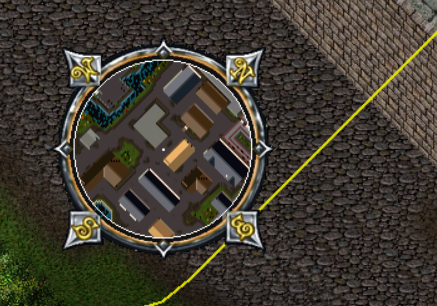
- Нажмите Карта для обзора ближайшей территории. Для поиска удалённого участка откройте Карта мира.
- Используйте колесо для масштаба и тяните карту в режиме свободного обзора. Меню правой кнопки открывает параметры отображения, подписи, метки, управление камерой и дополнительные слои.
- Чтобы видеть сохранённые метки, проверьте активный файл или список меток, мир и фильтры карты. Слой загруженных домов рисует дома, данные о которых уже получены в текущем сеансе.
- Для обмена позицией откройте Сервер EnhancedMap в контекстном меню карты мира. Введите параметры подключения к службе карты, выберите команду или комнату, если требуется, и подключитесь. Панель участников показывает позиции, доступные этой службе.
- При необходимости воспользуйтесь местом смерти или верните камеру к персонажу. Доступность отметки зависит от того, была ли она получена и сохранена.
EnhancedMap, адреса, участники и команды
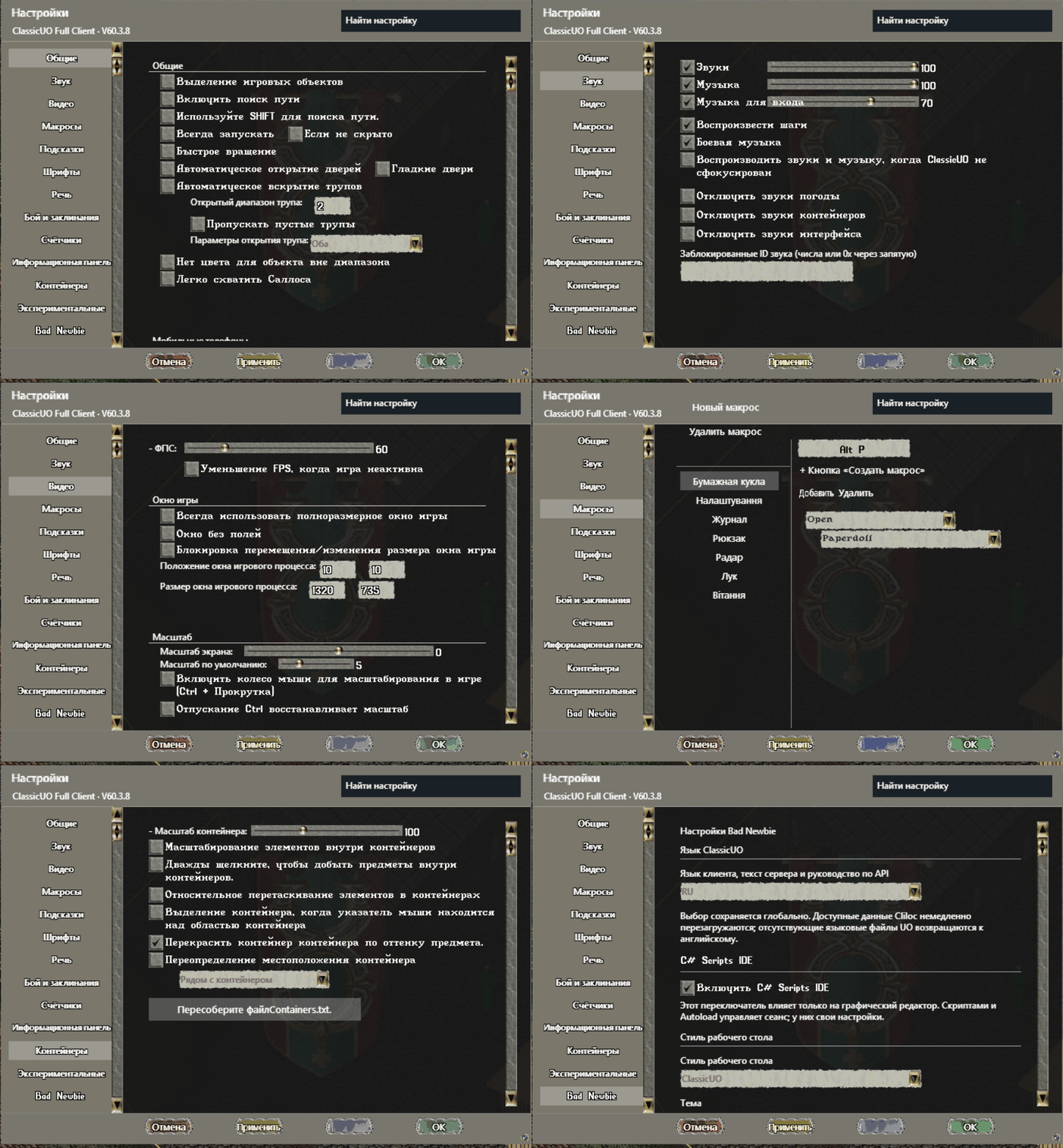
Откройте Paperdoll → Options. Выберите раздел слева. Применить сохраняет изменения с открытым окном, OK применяет и закрывает, Отмена закрывает окно с отменой ещё не применённых изменений, По умолчанию возвращает параметры текущей страницы. Используйте внутреннюю прокрутку, поиск и ручку изменения размера, чтобы добраться до нужного параметра.
В разделе Bad Newbie выберите стиль ClassicUO или Bad Newbie, тему, палитру и оформление отдельных окон. Выбранный стиль задаёт оформление, а положение и назначение игровых элементов остаются знакомыми. Цвет, толщина рамки и видимость отдельных ячеек изменяются в одноимённых настройках. Толщина 0 скрывает контур. Там же доступен выбор языка клиента.
Справочник по всем вкладкам Options
Из меню Bad Newbie откройте нужное окно. Его можно открыть и из соответствующего раздела Options. У каждого режима свои списки и правила.
| Режим | Что делает |
|---|---|
| Auto Loot | Отбирает предметы из доступного источника по правилам добычи. Здесь проверяют признаки предмета, ограничения количества и параметры сбора. |
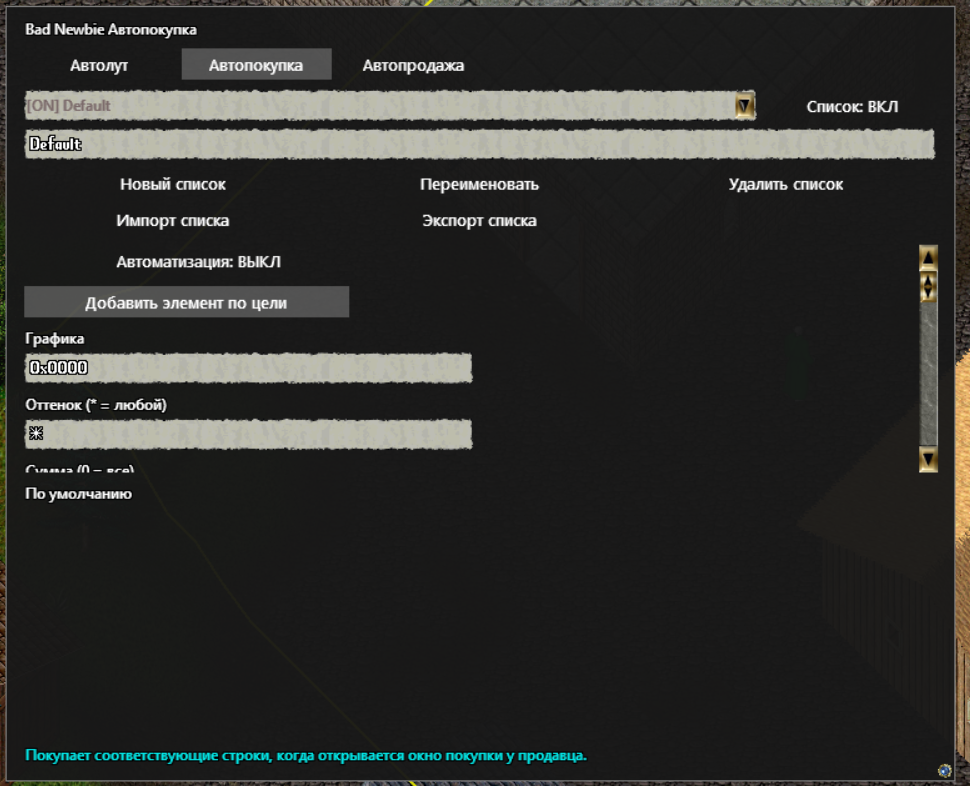
| Auto Buy | Применяет правила покупки при доступном окне продавца. Сверьте допустимую цену и количество. |
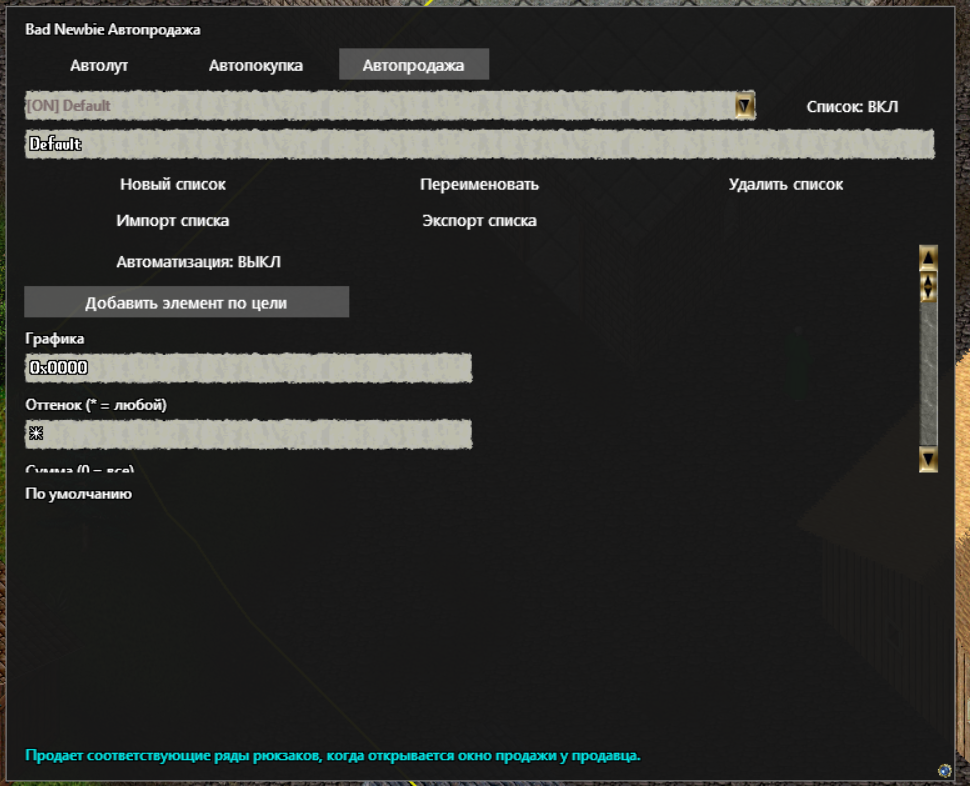
| Auto Sell | Применяет правила продажи к доступным продавцу предметам. Сверьте ограничения количества и правила совпадения по имени, типу и цвету. |
- В поле списка выберите нужный набор или создайте новый. Понятное название помогает отличить походный набор от торгового.
- Добавьте правило вручную или выберите предмет игровым курсором. При ручном вводе проверьте Graphic, Hue, условие по имени, количество и цену, когда параметр участвует в этом режиме.
- Выберите правило в списке, чтобы поправить его или удалить. Переключатель списка управляет его участием. Проверьте также общий переключатель режима и параметры запуска.
- Импорт загружает набор из файла, Экспорт сохраняет выбранный набор в файл. Импортируйте подходящий тип списка, затем проверьте правила и включение.
- Начните с одного проверенного правила. Сверьте результат в окне контейнера или у продавца, затем добавьте остальные правила.
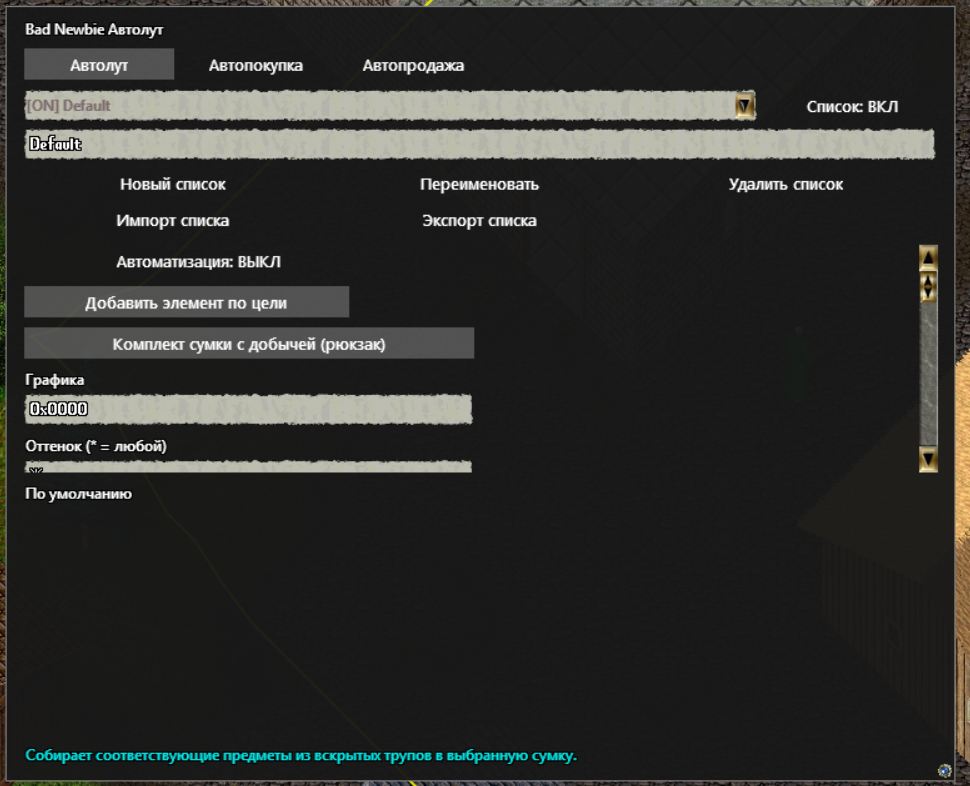
Окна Auto Buy и Auto Sell
C# Scripts IDE. Откройте редактор с верхней панели или кнопкой в Options. Выберите профиль и файл. Откройте сохранённый файл или создайте новый, затем используйте проверку, сохранение и запуск. По завершении используйте Stop. При проблеме прочитайте ошибку и номер строки для выбранного запуска. Через редактор можно назначить клавишу или кнопку на экране.
AutoLoad. В Options → C# Scripts IDE показаны папка и список AutoLoad. Выберите файл, проверьте точку входа, затем используйте Загрузить, Выгрузить или Перезагрузить. Загрузка делает файл доступным движку. Для выполнения используйте команду запуска или назначенный автозапуск. Для сеанса, запущенного из Manager, также проверьте список и разрешённые модули в профиле Manager.
Макросы. В Options → Макросы добавьте запись, назначьте сочетание, выберите действия и их порядок. Сохраните и проверьте сочетание в игре. Экранную кнопку создавайте из доступной команды макроса. Макросы клиента и запускаемые файлы C# имеют собственные настройки.
C# IDE и отладка · AutoLoad и макросы · Первый скрипт · Справочник API C#
| Ситуация | Что проверить |
|---|---|
| Окно входа возвращается после попытки подключения | Адрес, порт, версию, требования к шифрованию и ответ сервера. |
| Окно интерфейса обрезано | Прокрутите содержимое, уменьшите масштаб gump или размер шрифта, измените размеры окна. Для Options доступна ручка в углу. |
| Не открывается дополнительный раздел | Проверьте, запущен ли Full Client и разрешён ли нужный модуль для сеанса в Manager. |
| Список автоматизации не срабатывает | Проверьте режим, включение списка, условия правила, наличие подходящего предмета и доступность источника или продавца. |
| Видна игра, а позиции других участников отсутствуют | Проверьте подключение EnhancedMap, мир, канал и фильтры участников. |
| Скрипт не выполняется | Проверьте выбранный сеанс, состояние C# и AutoLoad, путь, точку входа, ошибки компиляции и журнал. |